# Phantom

{% hint style="info" %}
"فانتوم" وشعار فانتوم هما علامتا تجارية لشركة Phantom Technologies Inc. وتُستخدم هنا مع الإشارة إلى مالكها الشرعي. جميع الحقوق المتعلقة باسم فانتوم والشعار والعلامات التجارية المرتبطة تعود إلى شركة Phantom Technologies Inc.
{% endhint %}

الخطوة 1: قم بتنزيل وفتح محفظة فانتوم

<figure><img src="https://3172363660-files.gitbook.io/~/files/v0/b/gitbook-x-prod.appspot.com/o/spaces%2FQKvxPfdgB2XwoB9Zi3rX%2Fuploads%2FTuYMncheDI8v1QPjU1m2%2FUntitled%20design%20(3).png?alt=media&#x26;token=0383cccd-e919-4891-b8fb-45c729eadd4c" alt=""><figcaption></figcaption></figure>

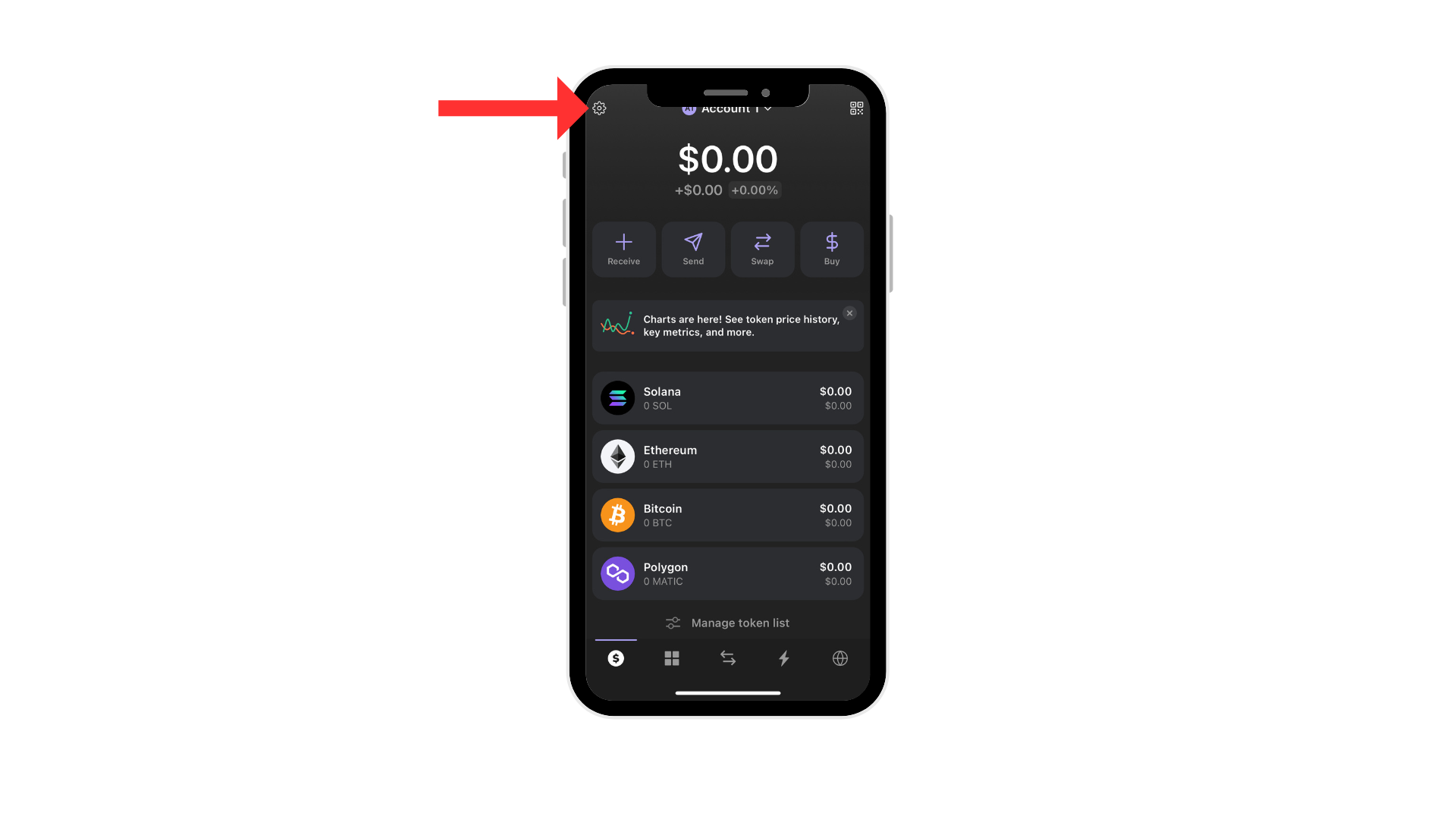
الخطوة 2: يجب أن تبدو الشاشة الأولى بعد إعداد وفتح محفظة فانتوم مشابهة للصورة أدناه. لا تنس كتابة عبارة الاسترداد وتخزينها في مكان آمن. بعد ذلك، تابع وانقر على زر الإعدادات في الزاوية العلوية اليسرى لفتح تبويب الإعدادات. انظر الخطوة 3.

<figure><img src="https://3172363660-files.gitbook.io/~/files/v0/b/gitbook-x-prod.appspot.com/o/spaces%2FQKvxPfdgB2XwoB9Zi3rX%2Fuploads%2FvZoSn6XW8L96Pa3zD2Uz%2F1.png?alt=media&#x26;token=c78e10f1-9f8f-4aa4-8e54-a22f257b4f34" alt=""><figcaption></figcaption></figure>

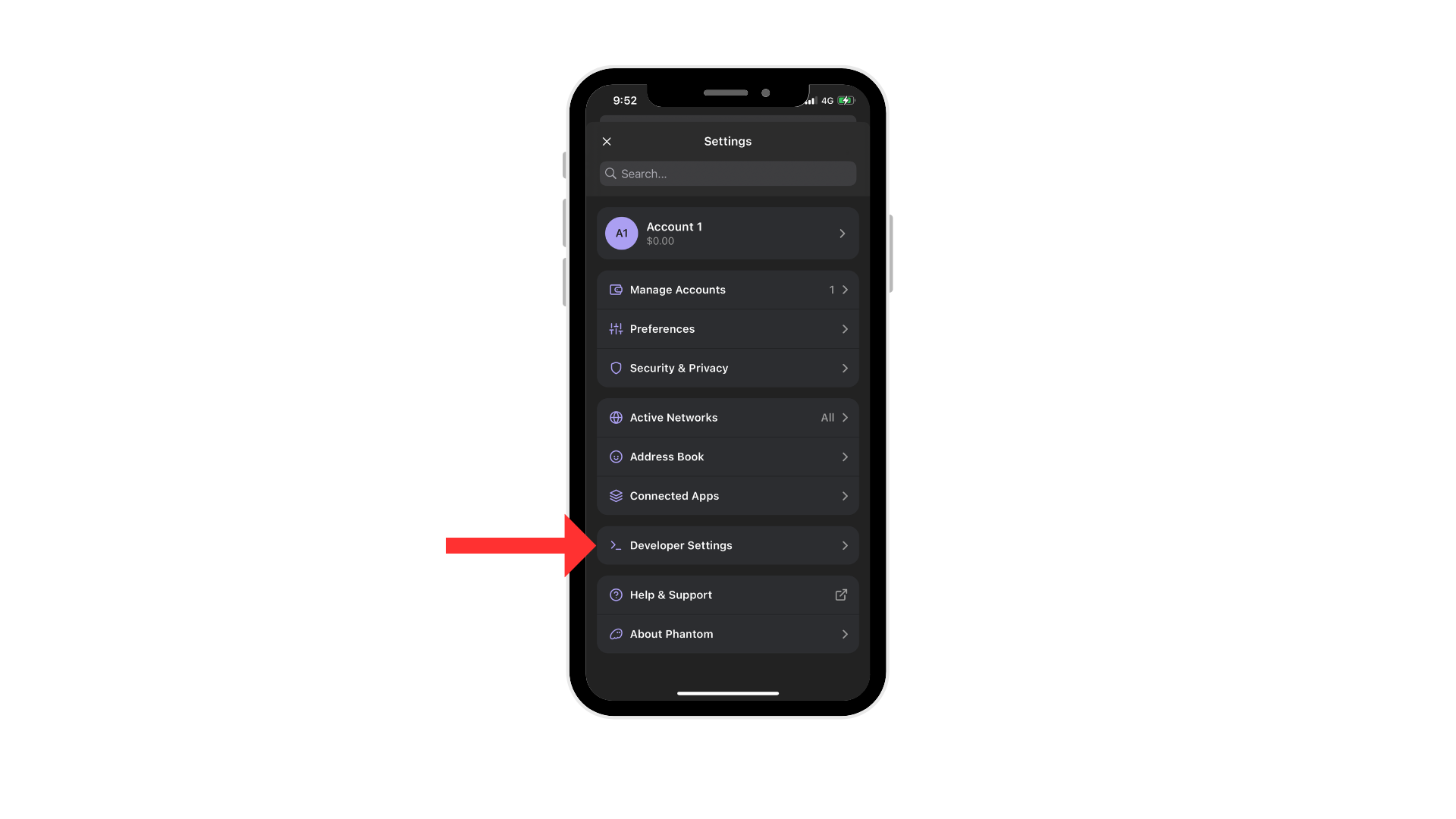
الخطوة 3: الآن يجب أن ترى تبويب الإعدادات مفتوحًا كما في الصورة أدناه. انقر على إعدادات المطوِّر ثم انظر الخطوة 4.

<figure><img src="https://3172363660-files.gitbook.io/~/files/v0/b/gitbook-x-prod.appspot.com/o/spaces%2FQKvxPfdgB2XwoB9Zi3rX%2Fuploads%2FfaNIkjciCxQJPAliOxY7%2F2.png?alt=media&#x26;token=0ad81860-04a0-488e-8f9f-d147fd4259a5" alt=""><figcaption></figcaption></figure>

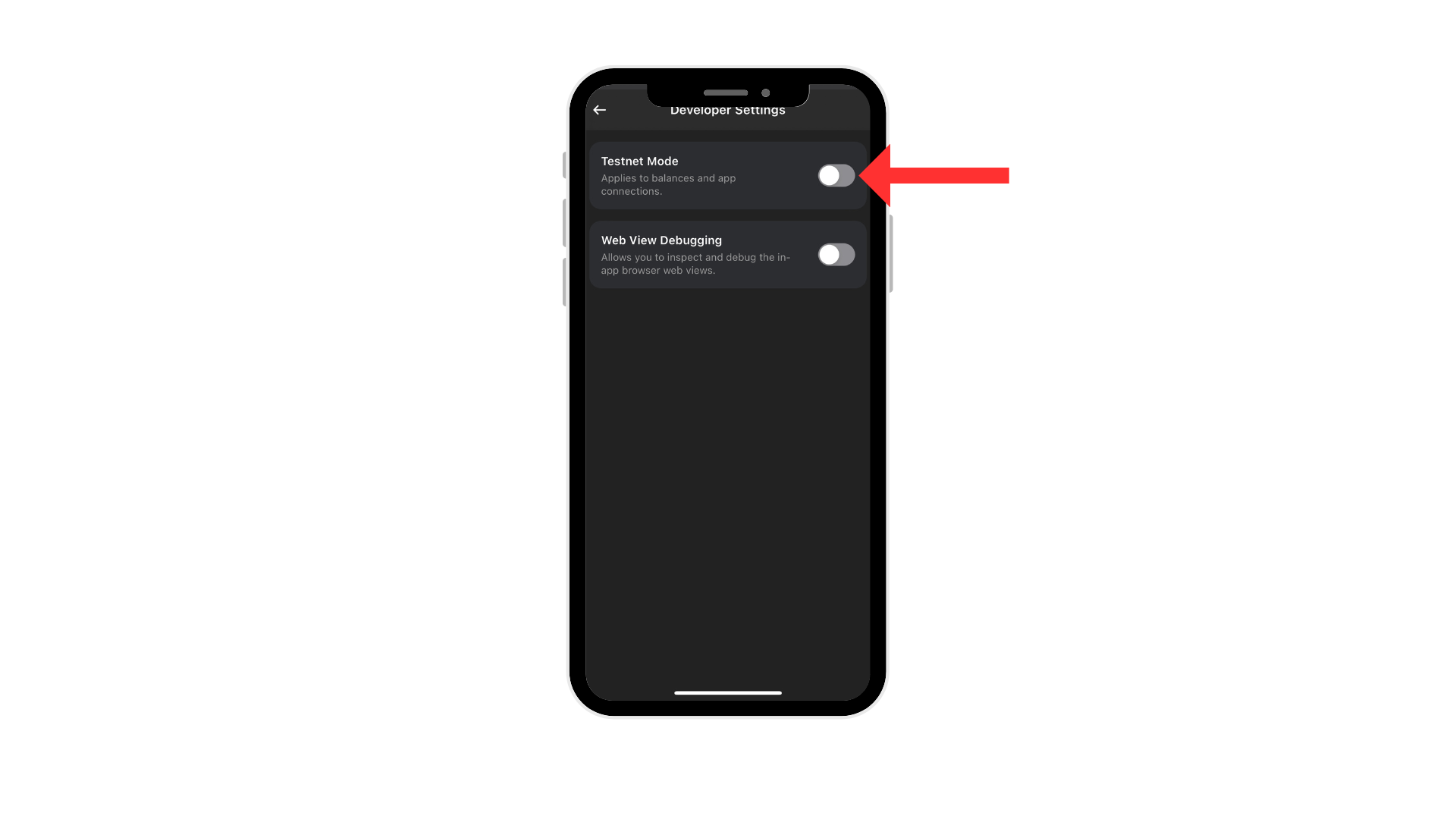
الخطوة 4: بعد النقر على إعدادات المطوِّر، يجب أن ترى هذه الشاشة الموضحة أدناه. تابع وقم بتمكين وضع Testnet. بعد الانتهاء من ذلك، انظر الخطوة 5.

<figure><img src="https://3172363660-files.gitbook.io/~/files/v0/b/gitbook-x-prod.appspot.com/o/spaces%2FQKvxPfdgB2XwoB9Zi3rX%2Fuploads%2FsDCEWy7Q9y2L89ZnVqMm%2F3.png?alt=media&#x26;token=cb7ac585-2345-4e80-a693-22c27c0b1575" alt=""><figcaption></figcaption></figure>

الخطوة 5: بعد تمكين وضع Testnet، سترى هذا القائمة المنسدلة. انقر على تبويب شبكة سولانا، ثم انظر الخطوة 6.

<figure><img src="https://3172363660-files.gitbook.io/~/files/v0/b/gitbook-x-prod.appspot.com/o/spaces%2FQKvxPfdgB2XwoB9Zi3rX%2Fuploads%2Fa9n8MYs1YdPGFVvsO3AI%2F4.png?alt=media&#x26;token=fba0d2d8-a3f9-4b62-a7f9-4c57ddf239af" alt=""><figcaption></figcaption></figure>

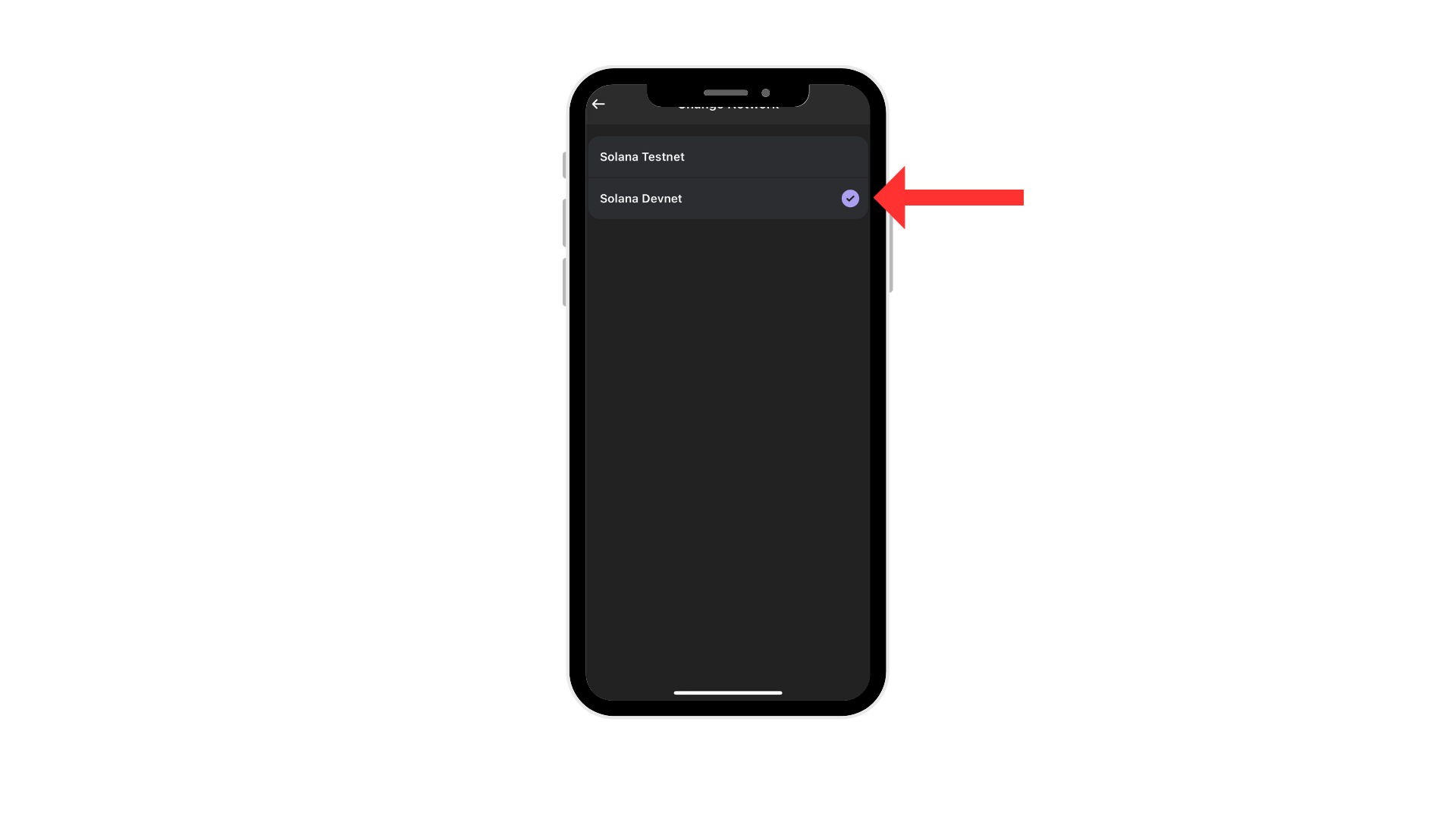
الخطوة 6: عند النقر على تبويب شبكة سولانا، تأكد من تمكين Solana Devnet. نعلم أن هذا قد يبدو غير بديهي، لكن يجب أن يكون Solana Devnet، وليس Solana testnet.

<figure><img src="https://3172363660-files.gitbook.io/~/files/v0/b/gitbook-x-prod.appspot.com/o/spaces%2FQKvxPfdgB2XwoB9Zi3rX%2Fuploads%2FW0MrZO76ZjoII1wpDmNz%2F5.png?alt=media&#x26;token=9d32c4b7-a085-4226-b5d7-b4b050b482a1" alt=""><figcaption></figcaption></figure>

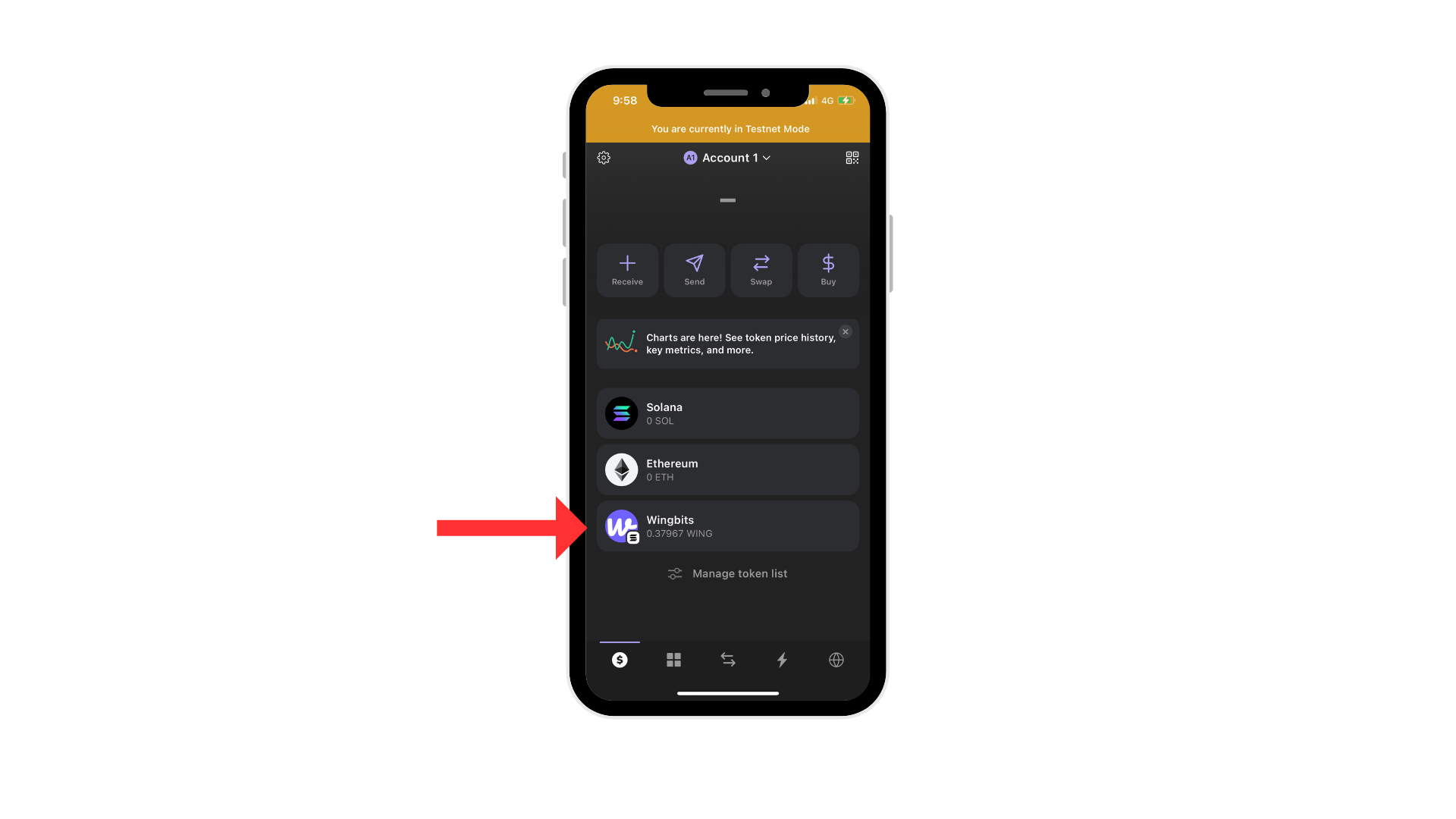
الخطوة 7: بعد تمكين Solana Devnet، يمكنك العودة إلى الشاشة الرئيسية. يجب أن ترى لافتة في الأعلى تقول إن Testnet مفعل ويمكنك الآن البدء برؤية رموز Wings في محفظتك.

<figure><img src="https://3172363660-files.gitbook.io/~/files/v0/b/gitbook-x-prod.appspot.com/o/spaces%2FQKvxPfdgB2XwoB9Zi3rX%2Fuploads%2F1CYvPyelePgA2iXI0DZG%2F6.png?alt=media&#x26;token=93251d47-4b06-4d74-8ee2-33683472e3c4" alt=""><figcaption></figcaption></figure>