# Phantom
{% hint style="info" %}
"فانتوم" وشعار فانتوم هما علامتان تجاريتان لشركة Phantom Technologies Inc. ويُستخدمان هنا مع الإشارة إلى مالكهما الشرعي. جميع الحقوق الخاصة باسم فانتوم وشعاره والعلامة التجارية المرتبطة به تعود إلى شركة Phantom Technologies Inc.
{% endhint %}
{% hint style="warning" %}
الإصدار الأحدث من تطبيق محفظة فانتوم لا يعرض الرموز بشكل صحيح على مجموعة devnet. وبما أننا سنطلق على mainnet في 22 أبريل، فلن نحدّث هذه الصفحة حتى يمكنها الإشارة إلى استخدام mainnet. بالإضافة إلى ذلك، قد يغيرونها مرة أخرى لتعمل.
{% endhint %}
الخطوة 1: تنزيل وفتح محفظة فانتوم
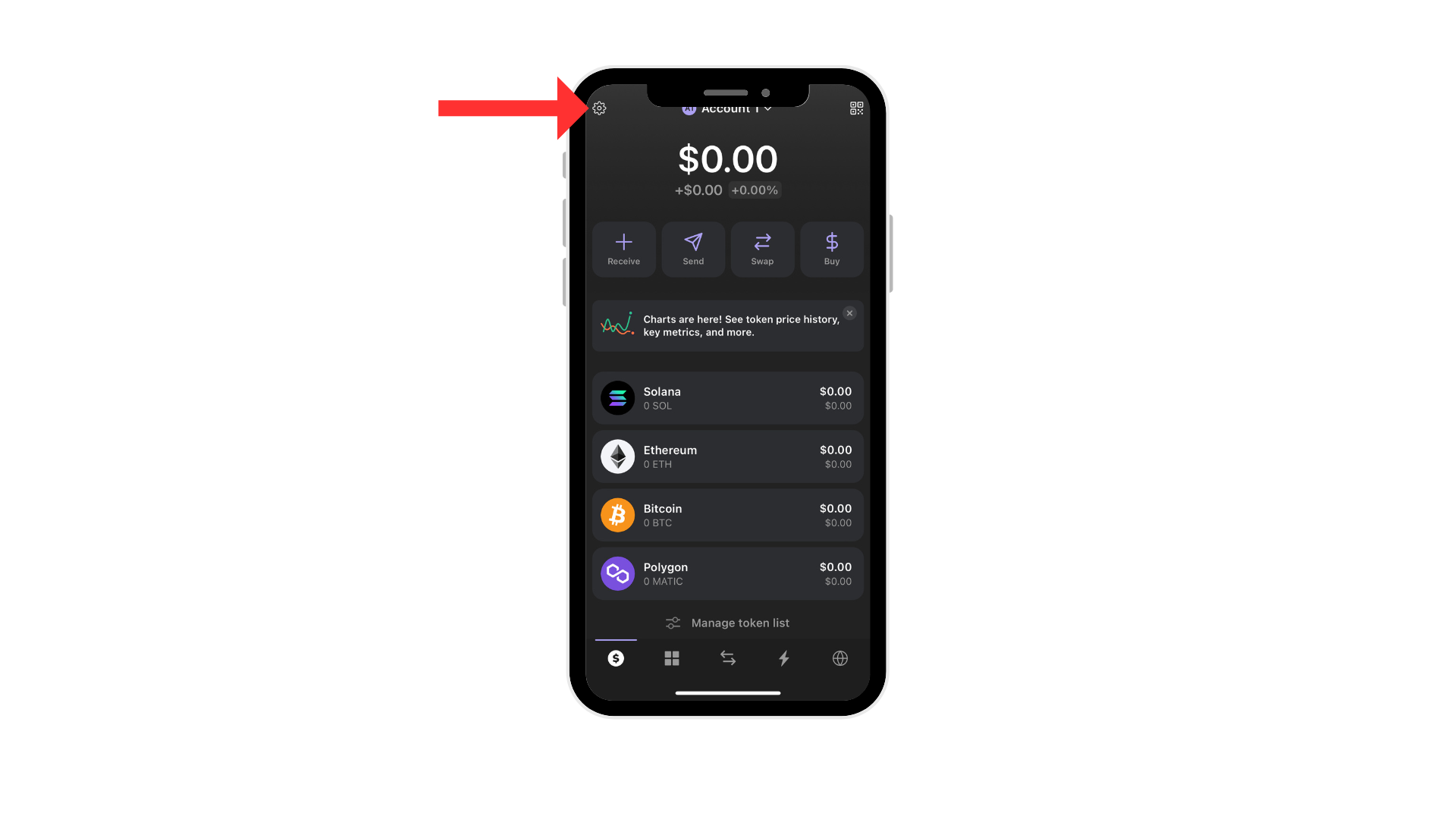
الخطوة 2: يجب أن تبدو الشاشة الأولى عند إعداد وفتح محفظة فانتوم شيئًا من هذا القبيل. لا تنسَ تدوين عبارة الاسترداد الخاصة بك وحفظها في مكان آمن. بعد ذلك، تفضل وانقر على زر الإعدادات في الزاوية العلوية اليسرى لفتح تبويب الإعدادات. انظر الخطوة 3.
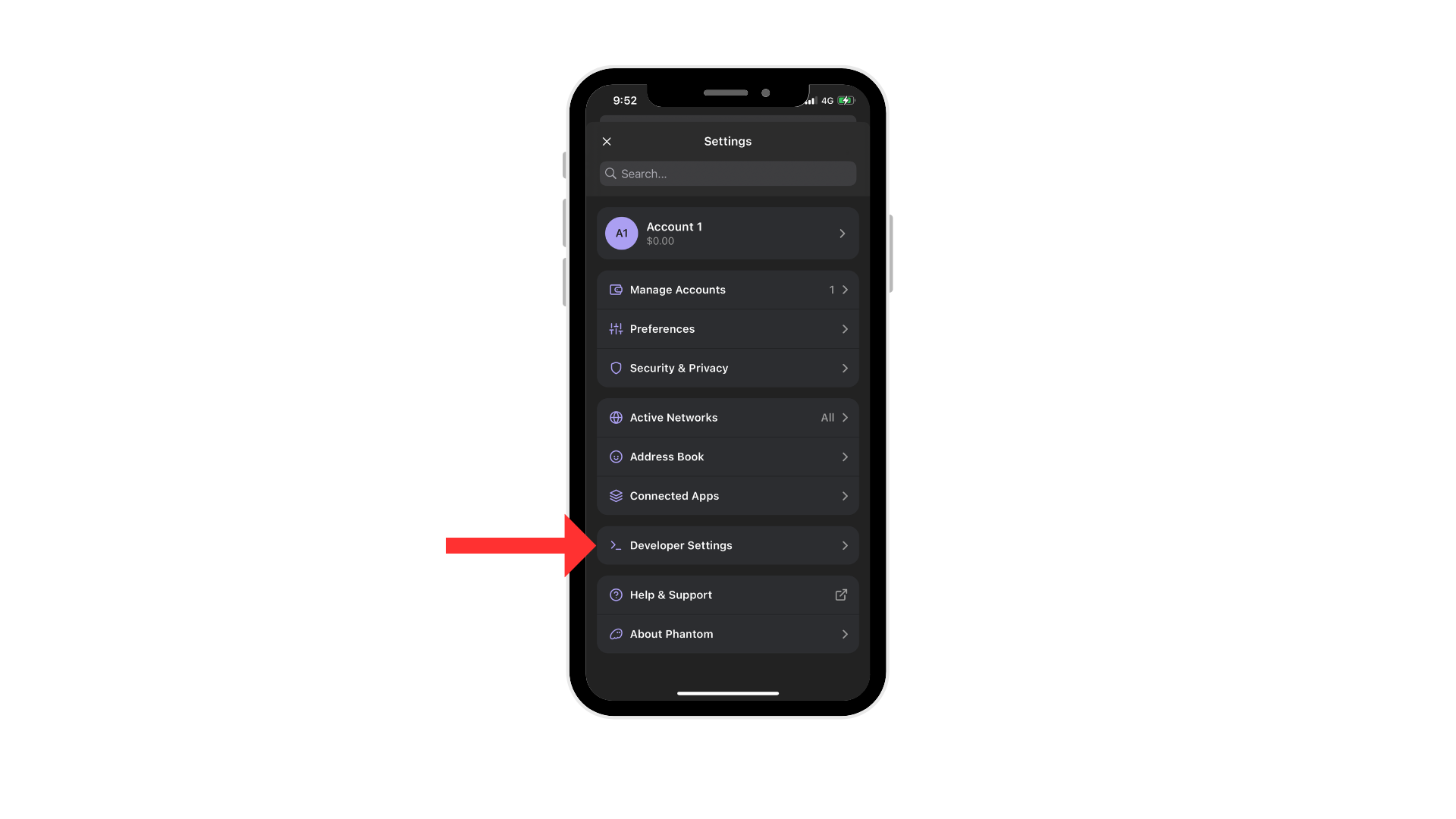
الخطوة 3: الآن يجب أن ترى تبويب الإعدادات مفتوحًا كما في الصورة أدناه. انقر على إعدادات المطور ثم انظر الخطوة 4.
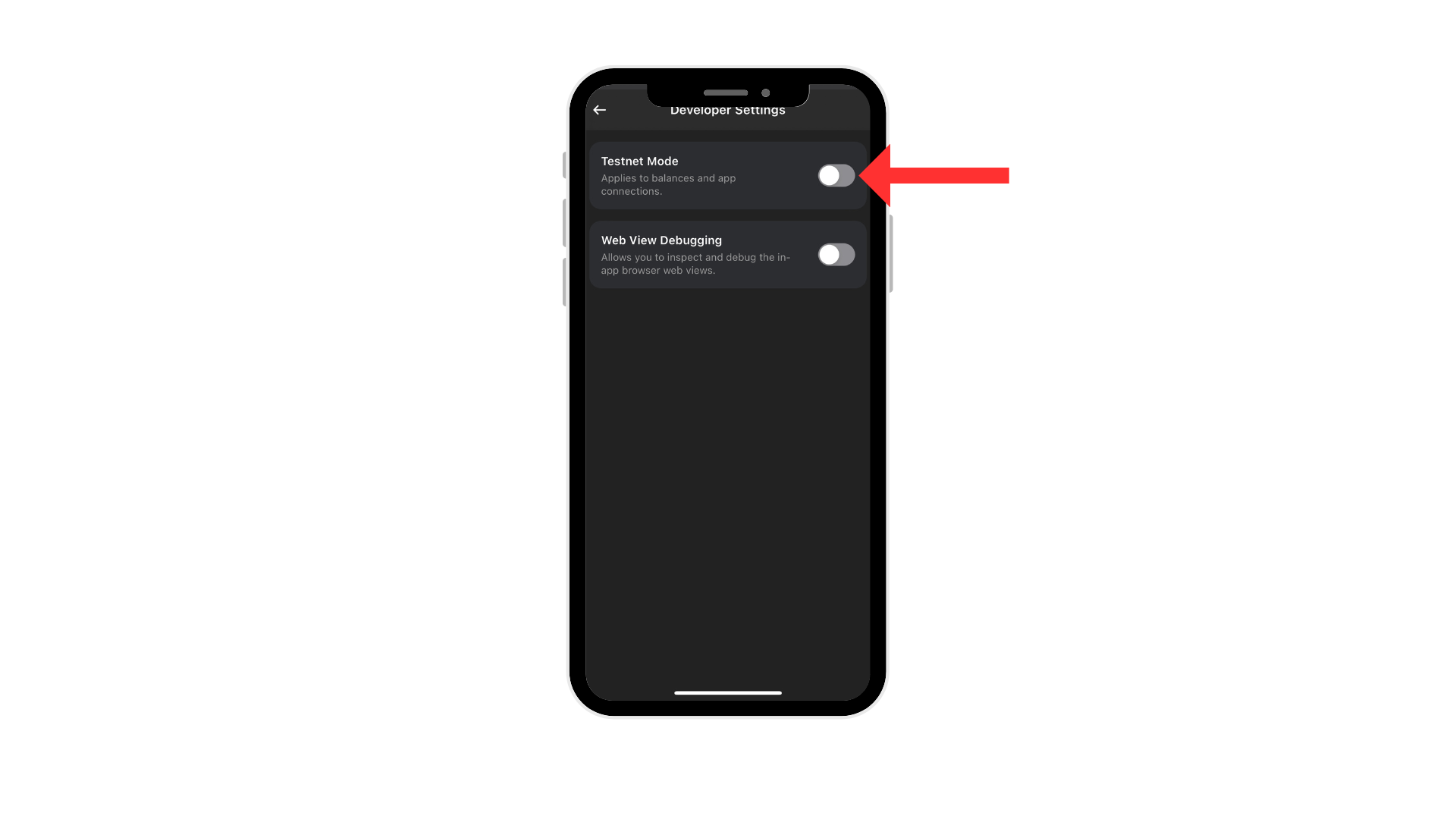
الخطوة 4: بعد النقر على إعدادات المطور، يجب أن ترى هذه الشاشة الموضحة أدناه. تفضل وفعّل وضع Testnet. بعد أن تفعل ذلك، انظر الخطوة 5.
الخطوة 5: بعد تفعيل وضع Testnet، سترى هذه القائمة المنسدلة. انقر على تبويب شبكة Solana، ثم انظر الخطوة 6.
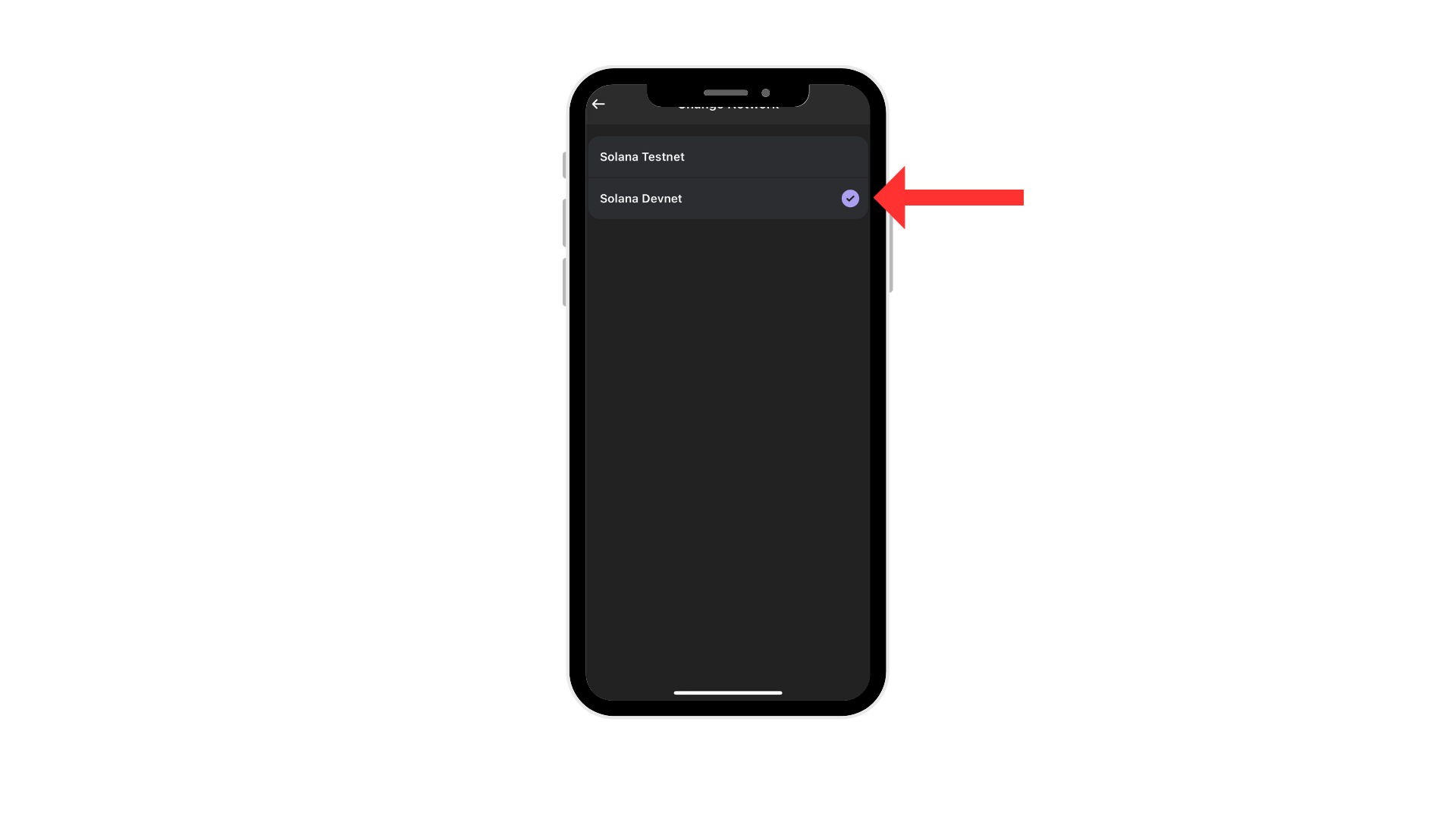
الخطوة 6: عندما تنقر على تبويب شبكة Solana، تأكد من تفعيل Solana Devnet. نعلم أن هذا غير بديهي، لكنه يجب أن يكون Solana Devnet، وليس Solana testnet.
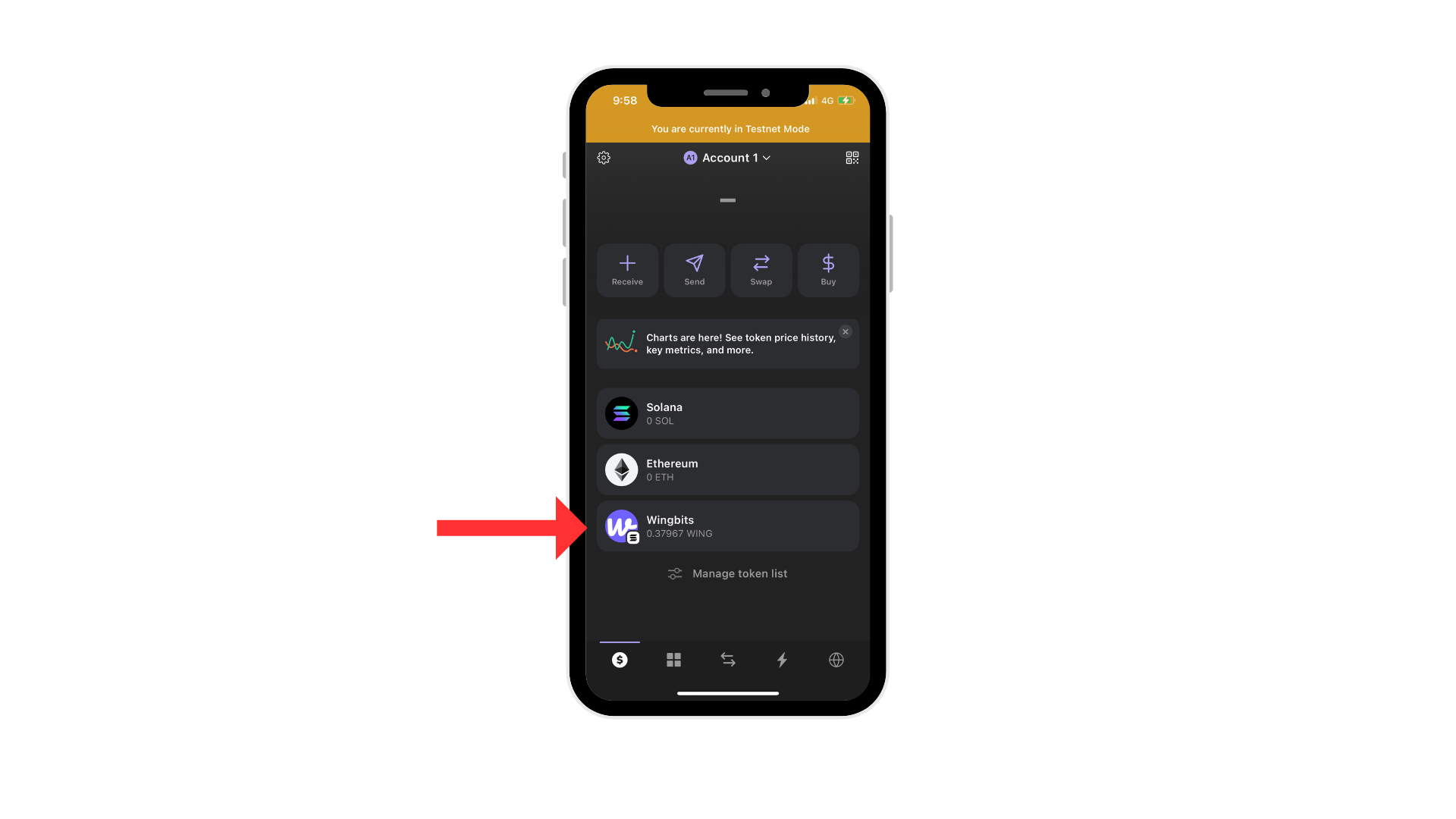
الخطوة 7: بعد تفعيل Solana Devnet، يمكنك العودة إلى الشاشة الرئيسية. يجب أن ترى شريطًا في الأعلى يقول إن Testnet مفعّل، ويمكنك الآن البدء في رؤية رموز Wings في محفظتك.
.png?alt=media&token=0383cccd-e919-4891-b8fb-45c729eadd4c)