# Solflare
{% hint style="warning" %}
Solflare não oferece suporte adequado ao cluster devnet na Solana. Embora seja um aplicativo de carteira válido para usar quando migrarmos para a Mainnet, ele realmente não tem utilidade durante a fase atual de devnet. [Phantom](https://docs.wingbits.com/wingbits/wingbits-english-pt-br/ajuda-geral/add-wallet-address-to-your-account/enable-devnet-on-wallet-apps/phantom) o aplicativo de carteira parece ser o único aplicativo móvel que suporta corretamente o cluster devnet (embora as transações também não fiquem visíveis nele, apenas os saldos de tokens de teste)
{% endhint %}
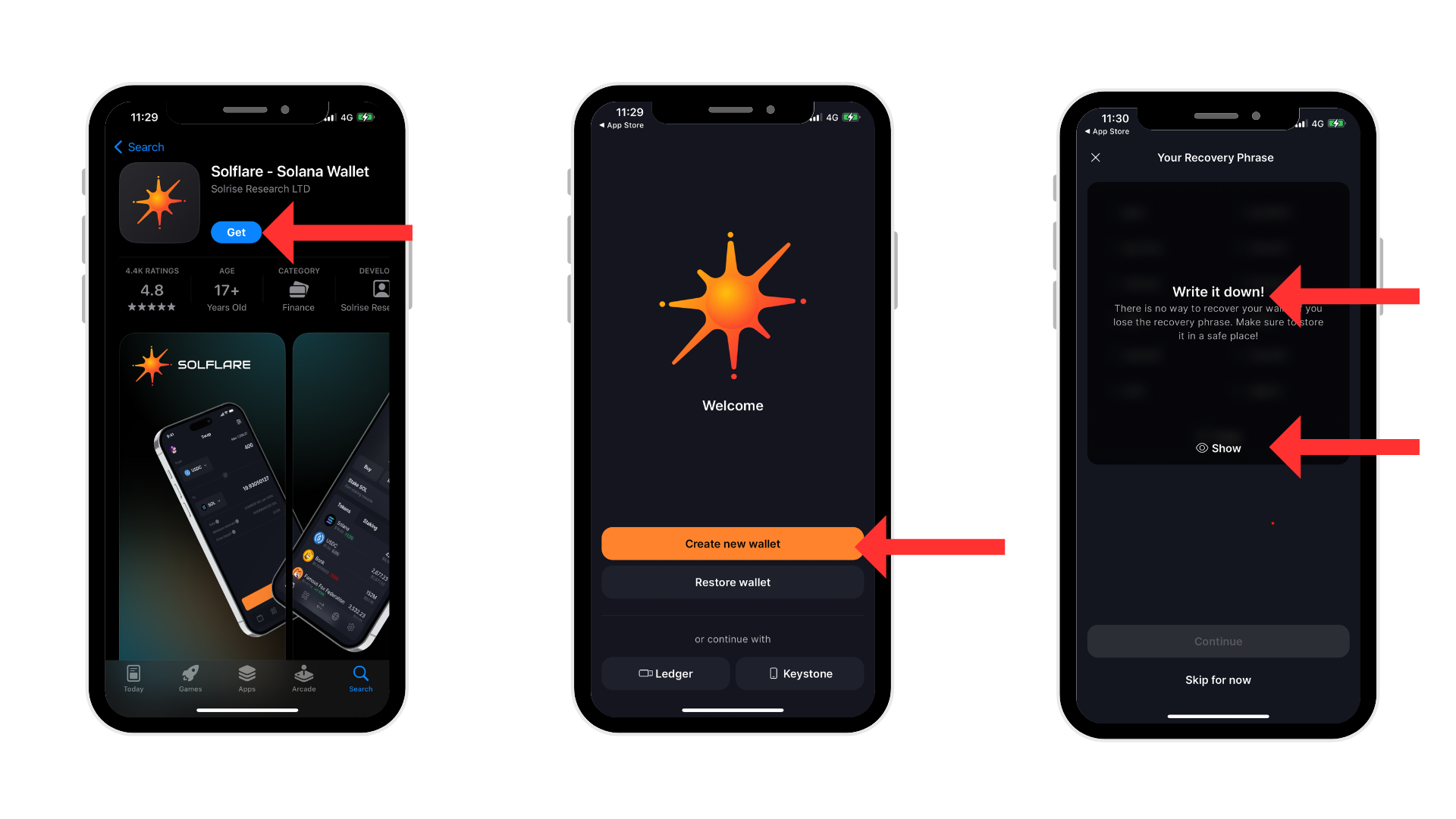
Passo 1: Baixe e abra a carteira Solflare. Ao configurá-la, não esqueça de salvar sua frase de recuperação em um local seguro.
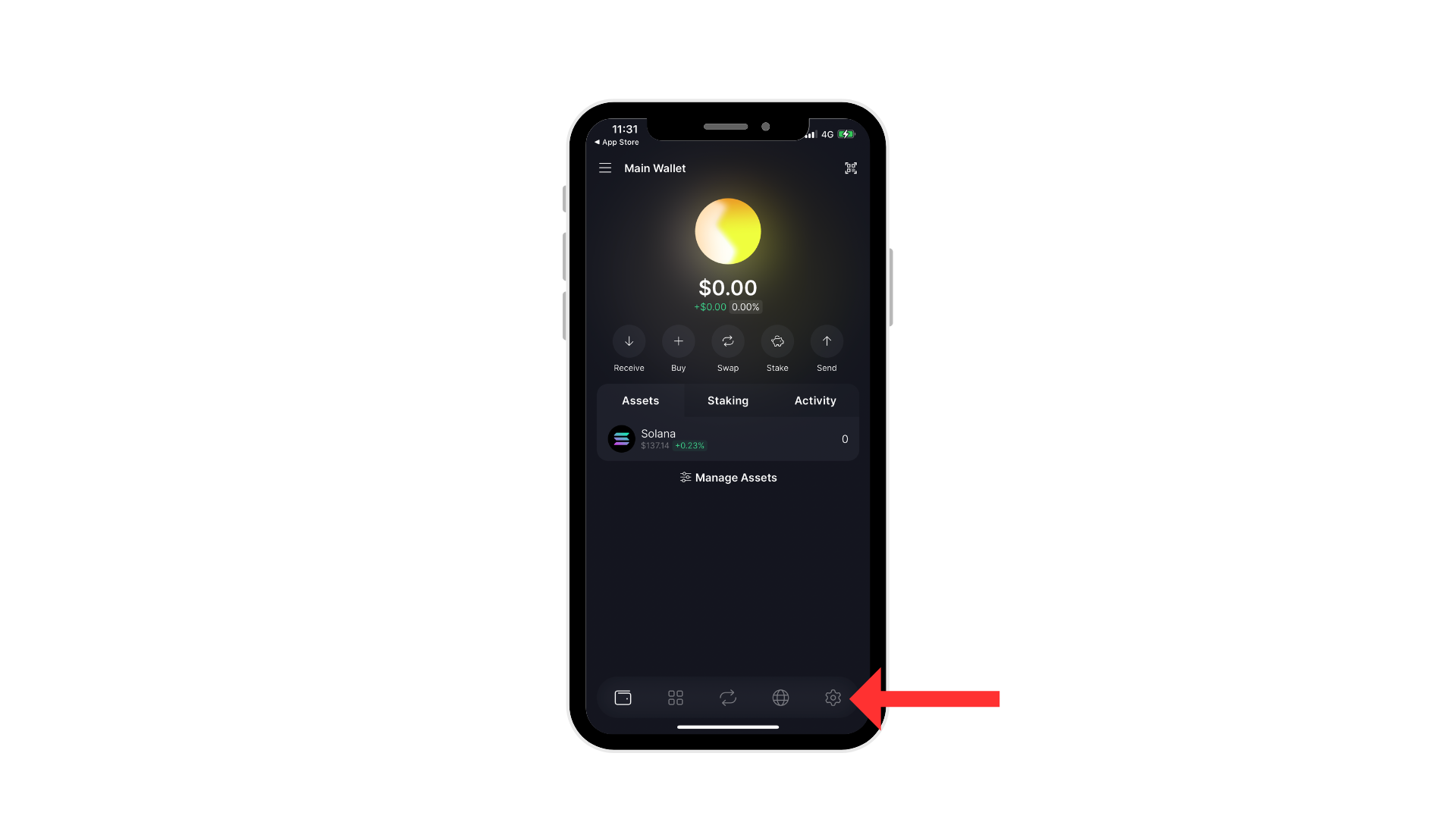
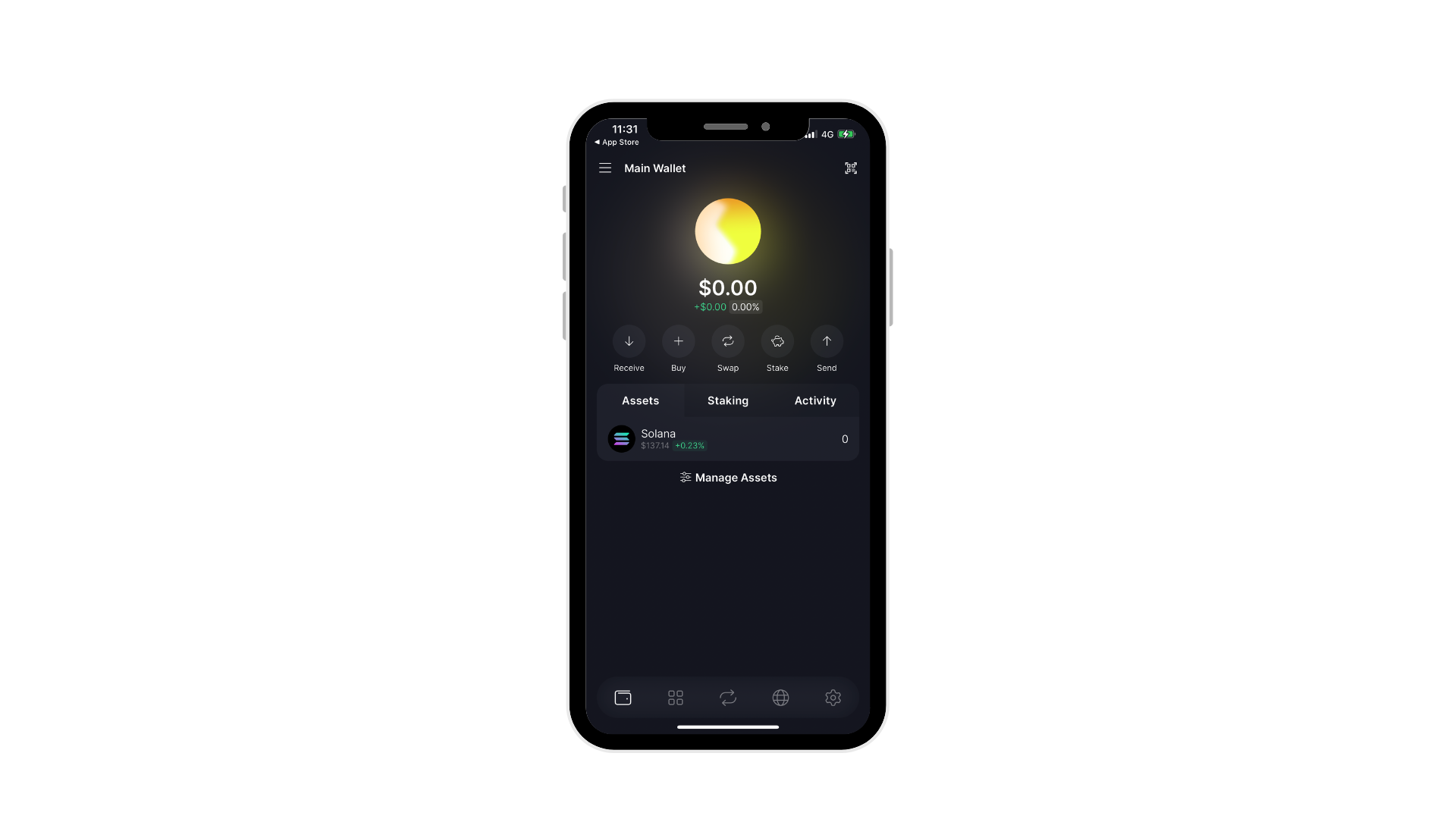
Passo 2: A primeira tela ao abrir a carteira Phantom deve ser algo parecido com isto. Vá em frente e clique no botão de configurações no canto inferior direito para abrir a guia de configurações. Veja o passo 3.
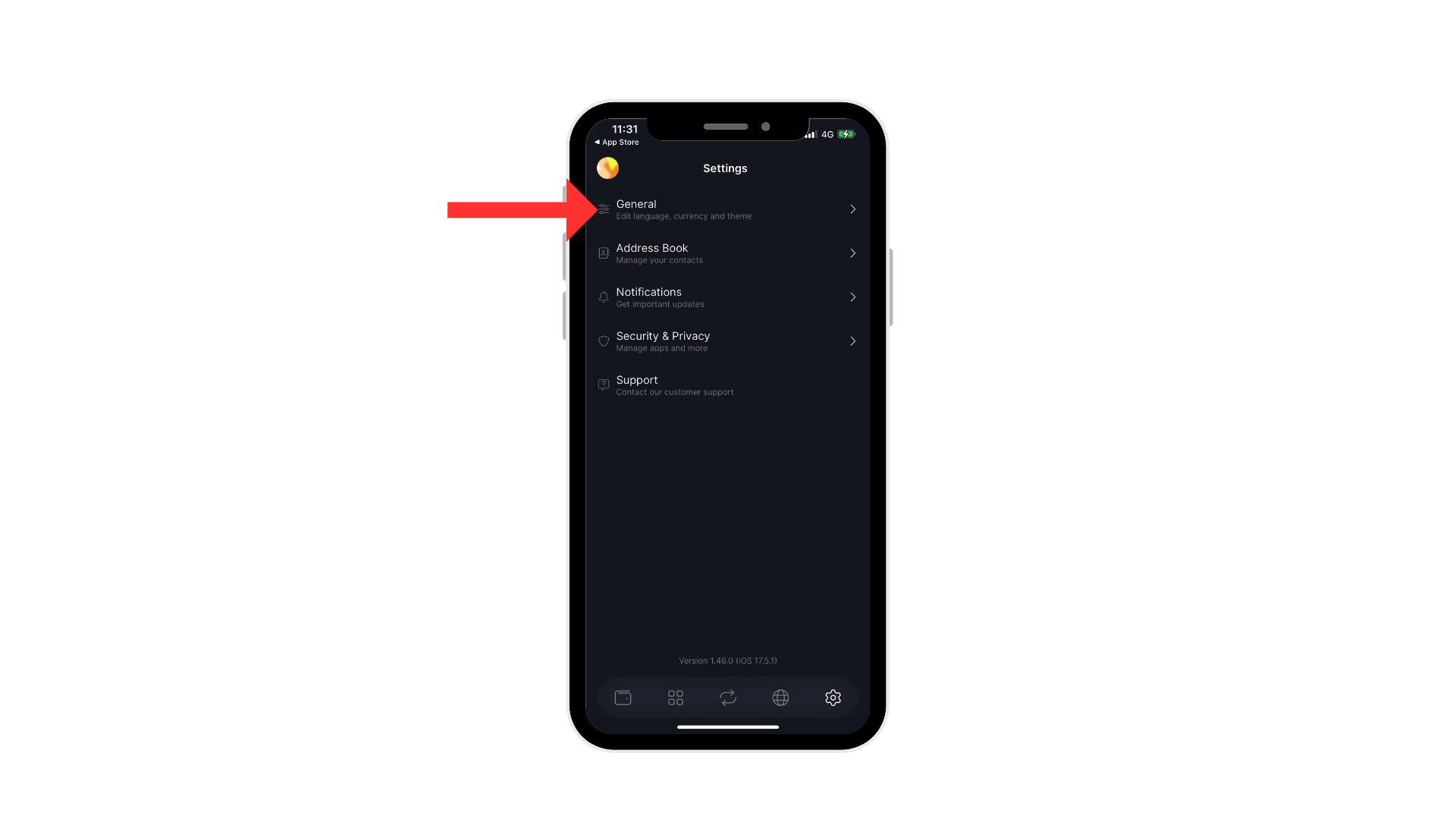
Passo 3: Agora você deve ver a guia de configurações aberta como na imagem abaixo. Clique em Geral e então veja o passo 4.
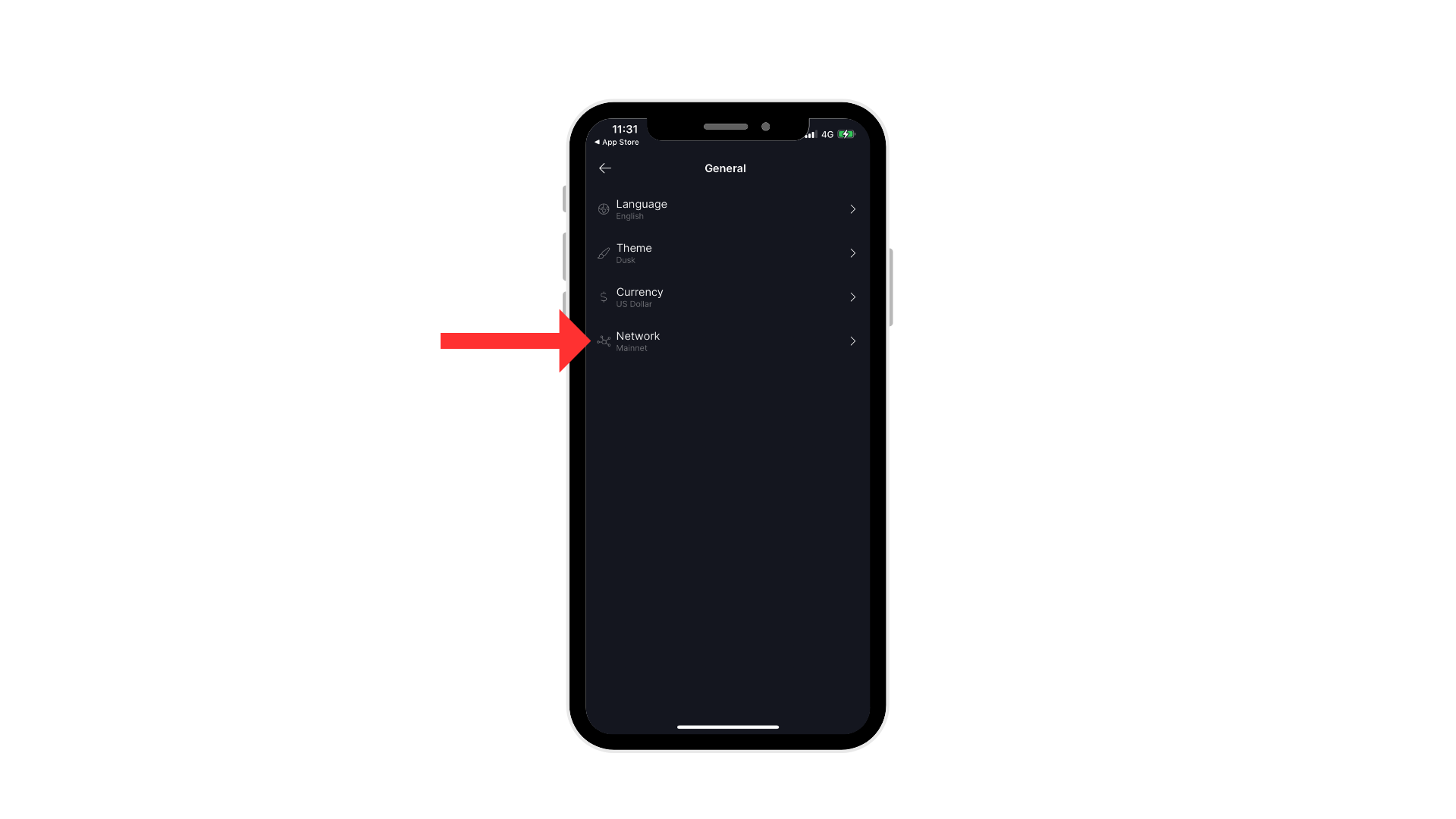
Passo 4: Após clicar em Geral, você deverá ver esta tela mostrada abaixo. Vá em frente e clique em Rede. Depois de fazer isso, veja o passo 5.
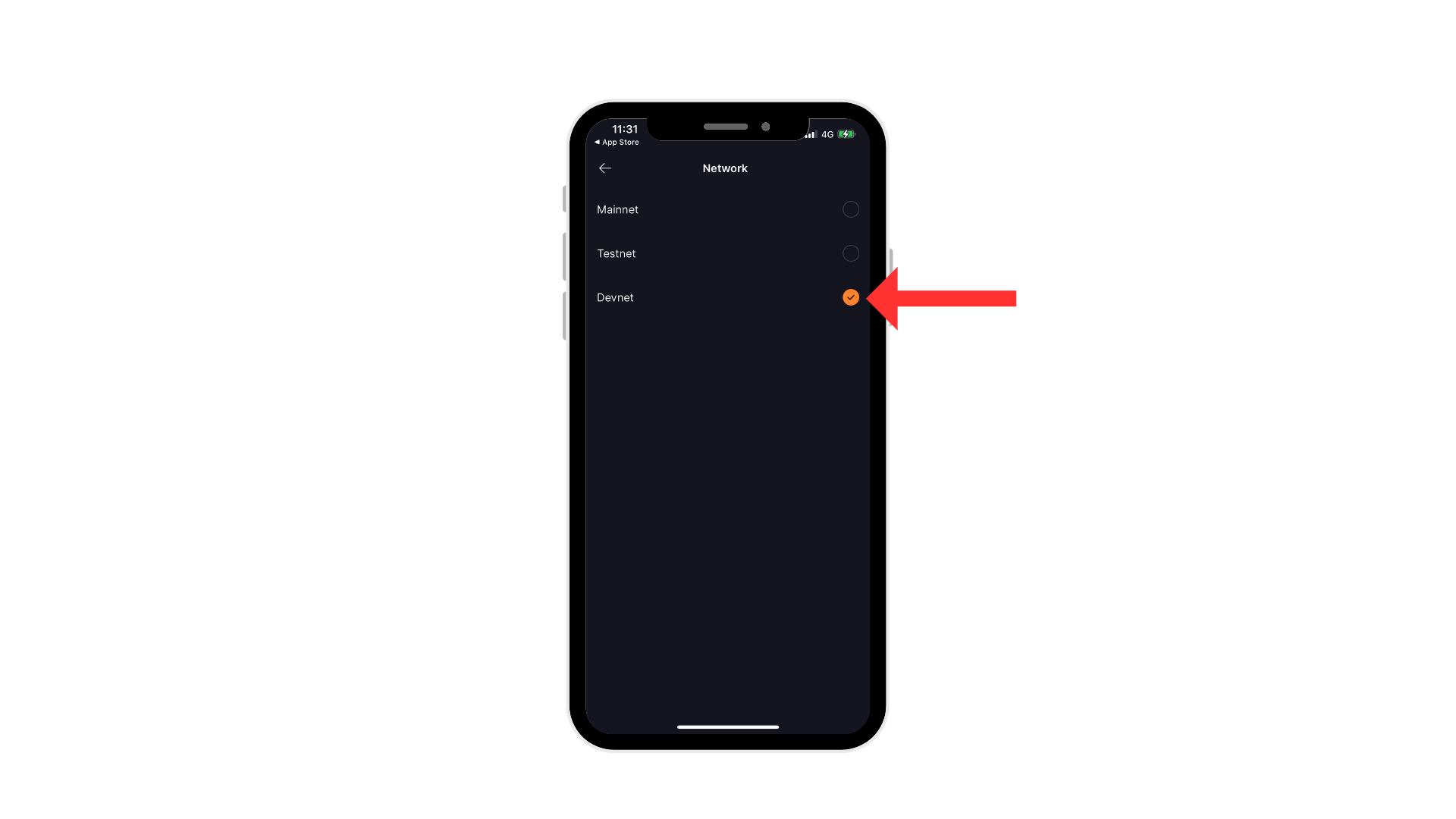
Passo 5: Depois de clicar em Rede, você verá esta tela. Clique e habilite Devnet, então veja o passo 6
Passo 6: Quando você clicar para habilitar a Devnet, você será automaticamente levado de volta à tela inicial. Agora a configuração está completa. Apenas certifique-se de adicionar o endereço público à sua página da antena/estação. Para isso, [veja o guia de instruções.](https://docs.wingbits.com/wingbits/wingbits-english-pt-br/ajuda-geral/add-wallet-address-to-your-account)