> For the complete documentation index, see [llms.txt](https://docs.wingbits.com/llms.txt). Markdown versions of documentation pages are available by appending `.md` to page URLs; this page is available as [Markdown](https://docs.wingbits.com/wingbits/wingbits-english-ar/abda-alaan/how-to-claim-your-station-location.md).
# كيفية المطالبة بموقع محطتك
للمطالبة بموقع محطتك/السداسي، تحتاج إلى تسجيل محطتك ونشرها.
للتحقق مما إذا كان لمنطقتك لا تزال هناك خلية شاغرة، يُرجى الانتقال إلى [المستكشف في لوحة التحكم](https://wingbits.com/dashboard/map) ثم تفعيل عرض المحطات بالنقر على أيقونة برج الاتصالات () في أعلى يمين الخريطة. إذا رأيت أن الموقع متاح (لا يوجد سداسي موقع ظاهر)، يمكنك اتباع التعليمات أدناه لحجز موقعك.
{% hint style="info" %}
بعد أن تحجز منطقتك، لن يتمكن أي شخص آخر من حجز المنطقة نفسها، لذلك ستحتوي جميع السداسيات على محطة واحدة فقط. المنطقة/السداسي غير قابلين للنقل.\
\
إذا غيّرت موقع المحطة إلى خارج المنطقة المحجوزة، فسيُفتح السداسي السابق فورًا، مما يتيح للآخرين حجزه.
{% endhint %}
## محطات الأجهزة المعتمدة من Wingbits
هناك ثلاث خطوات رئيسية لتسجيل محطتك وحجز [سداسي الموقع](/wingbits/wingbits-english-ar/almshrwa/wingbits-faq.md#what-is-the-difference-between-a-location-hex-and-a-rewards-hex) حتى [الأجهزة المعتمدة من Wingbits](/wingbits/wingbits-english-ar/almshrwa/wingbits-approved-hardware-program.md) يصل إليك من [الموزع الذي تختاره](/wingbits/wingbits-english-ar/almshrwa/wingbits-approved-distributors.md).
1. احجز موقعك وسجّل محطتك.
2. اشترِ جهازًا معتمدًا من Wingbits من [أحد الموزعين](/wingbits/wingbits-english-ar/almshrwa/wingbits-approved-distributors.md).
3. مدّد الحجز إلى 6 أشهر مجانًا بإدخال رمز الخصم الذي تلقيته من الموزع. تمنحك هذه الأشهر الستة وقتًا لاستلام المحطة وتشغيلها. بعد ذلك يُغلق الحجز ويُحجز موقعك.
## شرح بالفيديو
لقد أنشأنا فيديو إرشاديًا يوضح لك العملية من البداية إلى النهاية ويمكنك مشاهدته أدناه. ومع ذلك إذا كنت تفضل دليلًا نصيًا فيمكنك الانتقال إلى [احجز قسم السداسي أدناه](#reserve-your-hex).
{% hint style="info" %}
الفيديو قديم قليلاً لأن واجهة المستخدم لدينا تغيّرت. لا تزال جميع الأمور نفسها موجودة، لكنها ستبدو مختلفة.
{% endhint %}
{% embed url="" %}
## شرح مكتوب
### احجز سداسيك
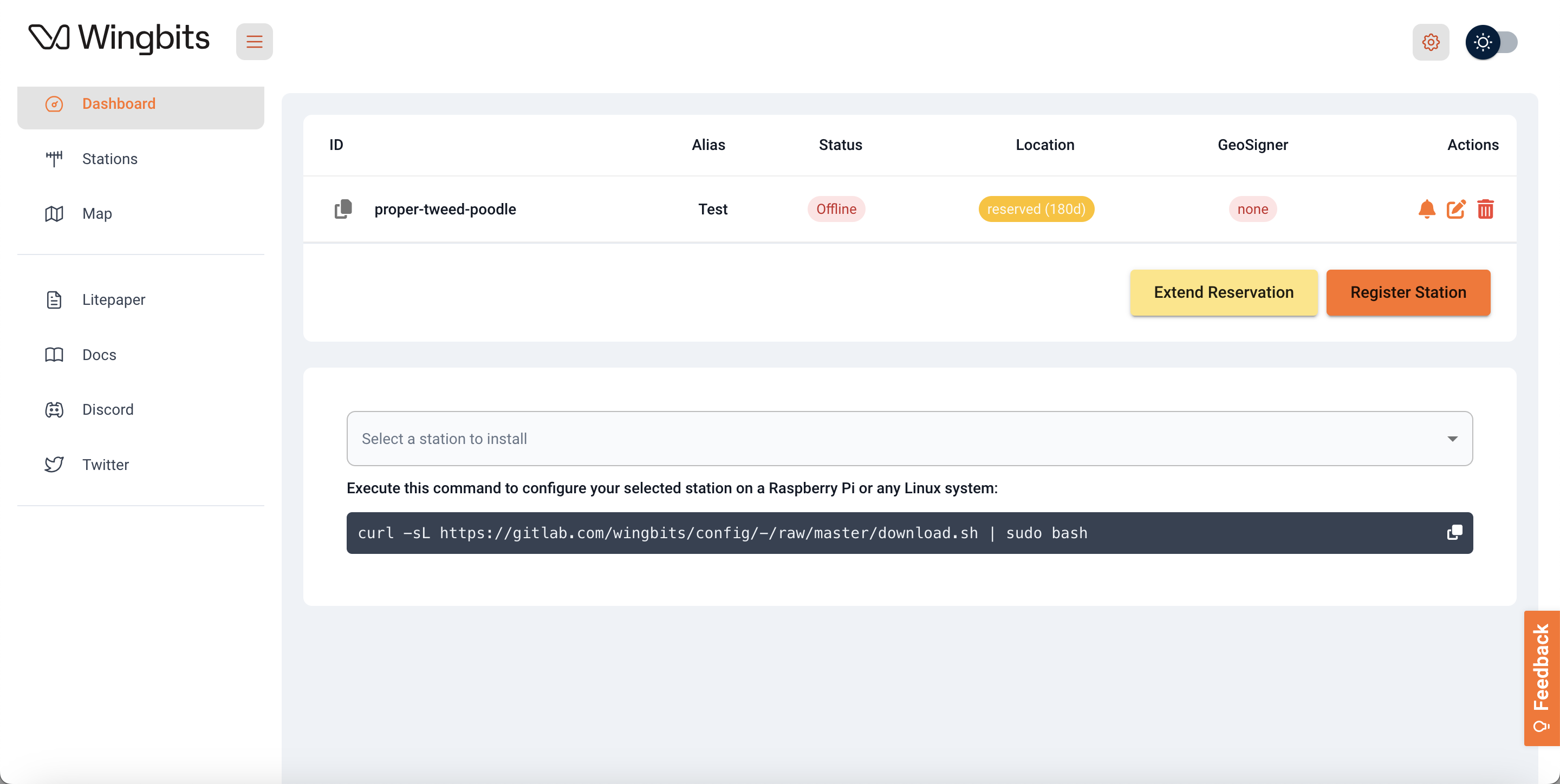
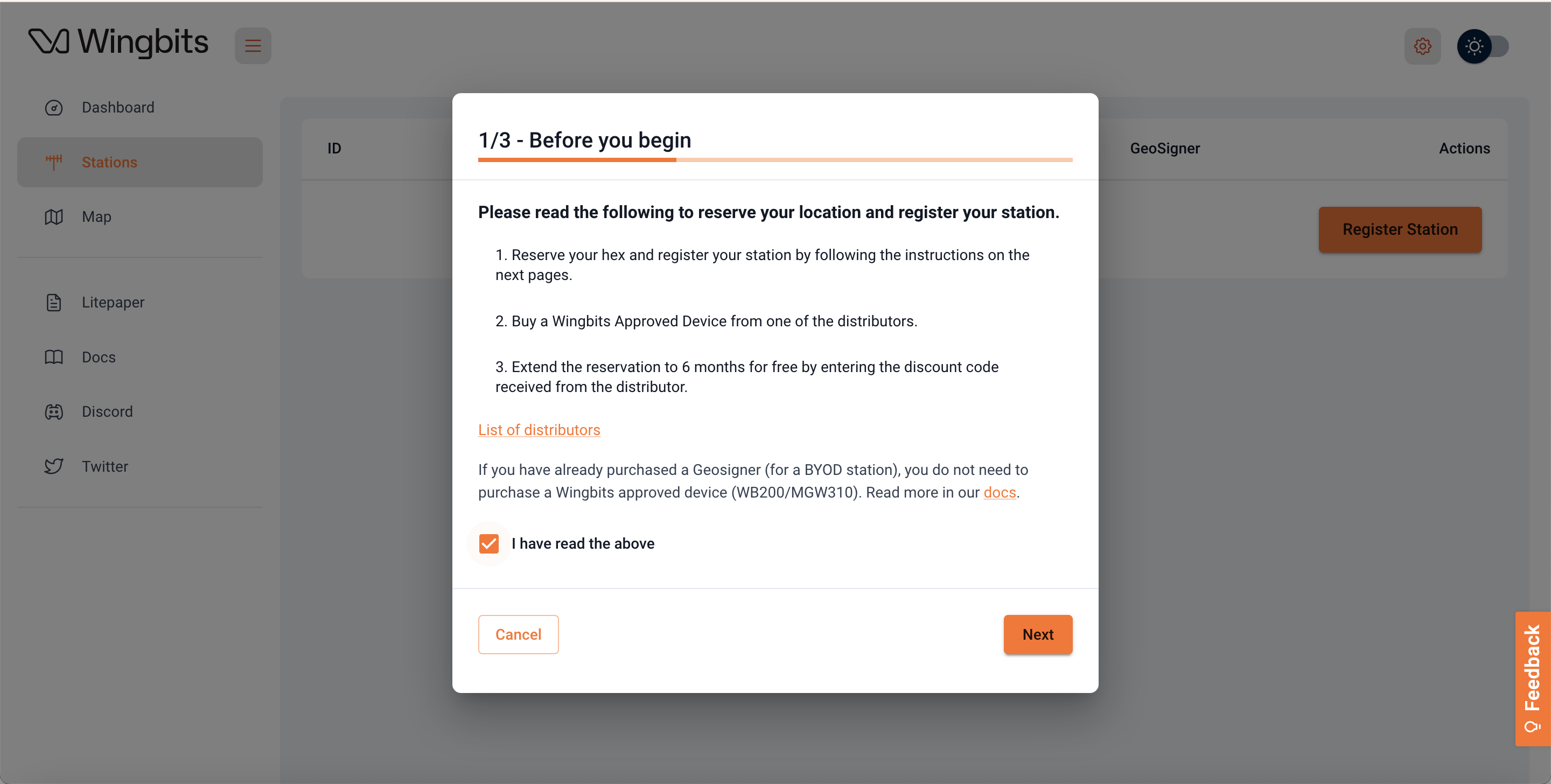
أولًا عليك زيارة [صفحة المحطات في لوحة التحكم](https://wingbits.com/dashboard/stations). ستظهر لك زر بعنوان "تسجيل محطة جديدة". انقر هذا الزر وستظهر نافذة منبثقة. اقرأ التعليمات، وعندما تصبح جاهزًا يمكنك تحديد مربع التأكيد بأنك قرأت ما سبق ثم النقر على التالي.
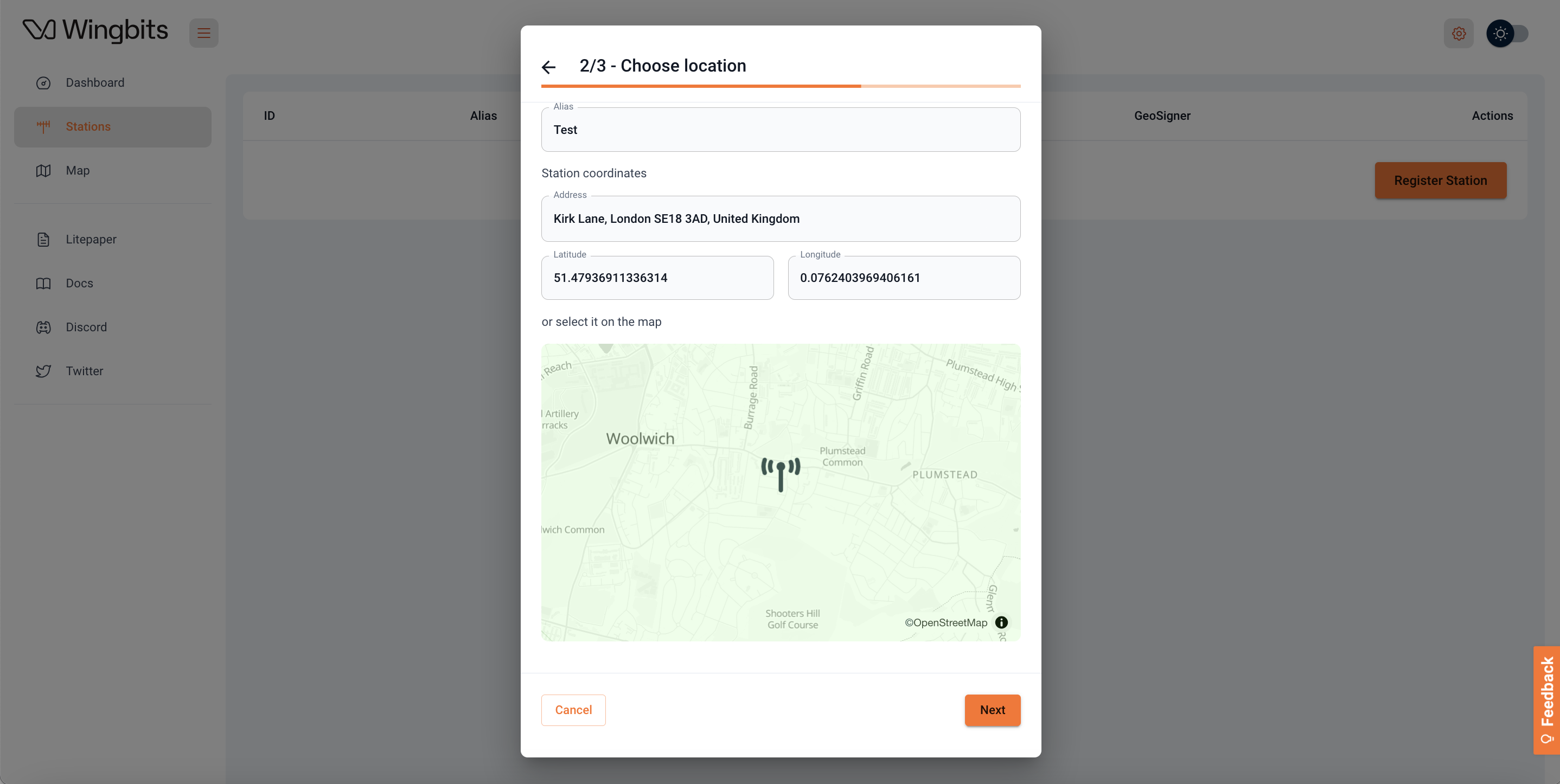
ستظهر لك بعد ذلك شاشة تحتاج فيها إلى إدخال عنوان الشارع أو إحداثيات الخريطة للموقع الذي ستثبّت فيه محطة Wingbits الخاصة بك. حقل Alias هو اسم "ودّي" مطلوب يمكنك إعطاؤه لمحطتك. إذا كان الموقع متاحًا، فسيظهر خلفية منطقة الخريطة باللون الأخضر، وسيتحول زر التالي من الرمادي إلى البرتقالي. إذا كانت المنطقة محجوزة بالفعل، فستظهر خلفية منطقة الخريطة باللون الأحمر، وسيبقى زر التالي باللون الرمادي، وسترى نصًا أحمر يقول "لسوء الحظ، هذا الموقع مشغول حاليًا."
{% hint style="info" %}
تحقق من موقعك جيدًا بتكبير الخريطة للتأكد من المبنى الذي ستُثبّت عليه/خارجه المحطة. إذا اخترت الموقع الخطأ، فقد تحجز سداسي الموقع الخطأ، وقد يستحوذ شخص آخر على الموقع الصحيح بحلول الوقت الذي تصلك فيه المحطة. يُعد استخدام خط العرض وخط الطول الدقيقين لموضع التثبيت الطريقة الأكثر موثوقية لتحديد سداسي الموقع الصحيح وحجزه.
{% endhint %}
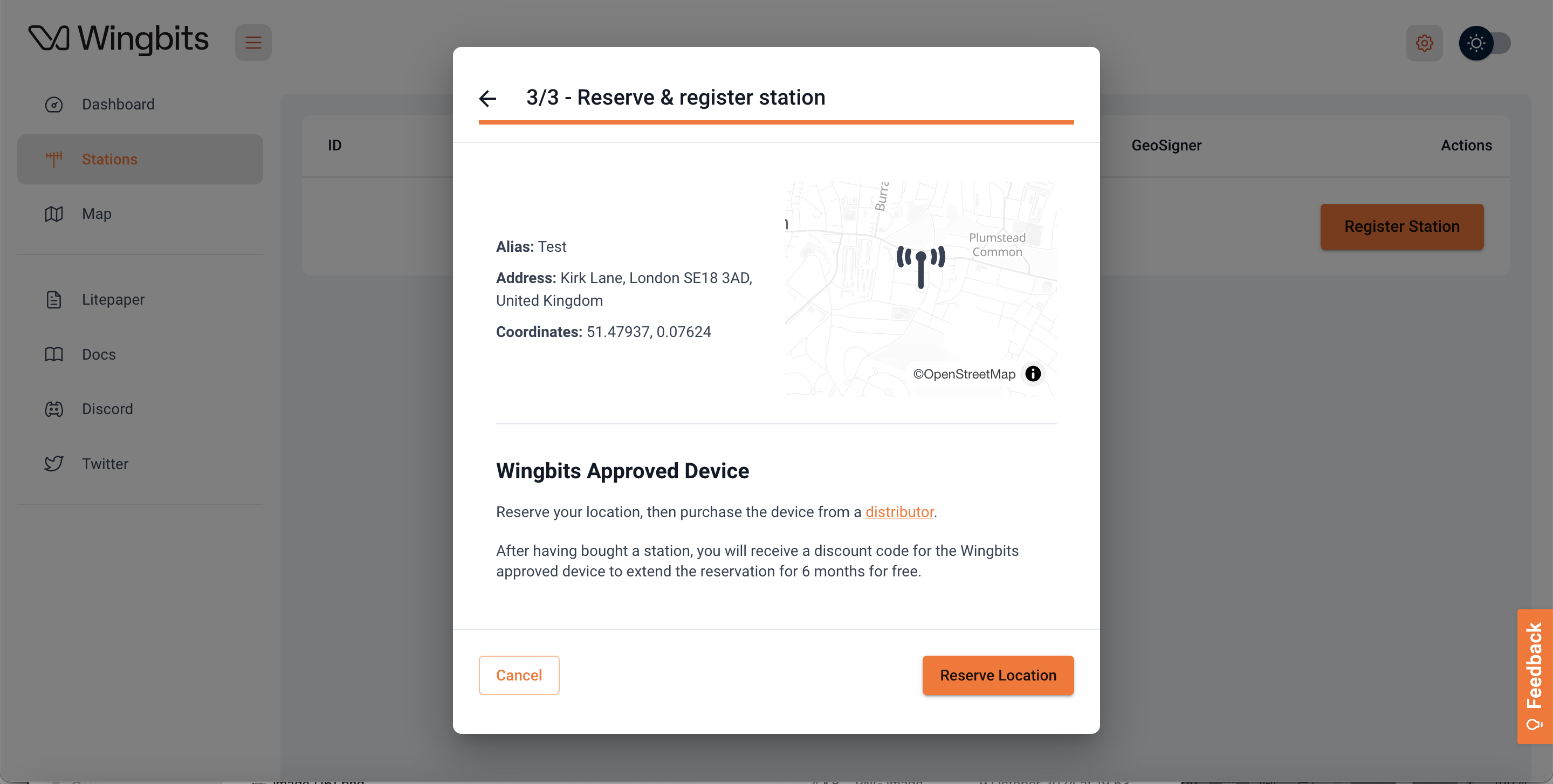
بعد النقر على زر التالي من الأعلى، ستنتقل إلى شاشة تأكيد حيث يمكنك تأكيد العنوان والتفاصيل الأخرى. إذا كنت بحاجة إلى تصحيح أي شيء، يمكنك النقر على سهم الرجوع أعلى النافذة المنبثقة. وإلا، وللمتابعة، يمكنك اختياريًا النقر على رابط "الموزع" المظلّل، والذي سيفتح علامة تبويب/نافذة جديدة تحتوي على قائمة الموزعين. ثم انقر زر حجز الموقع.
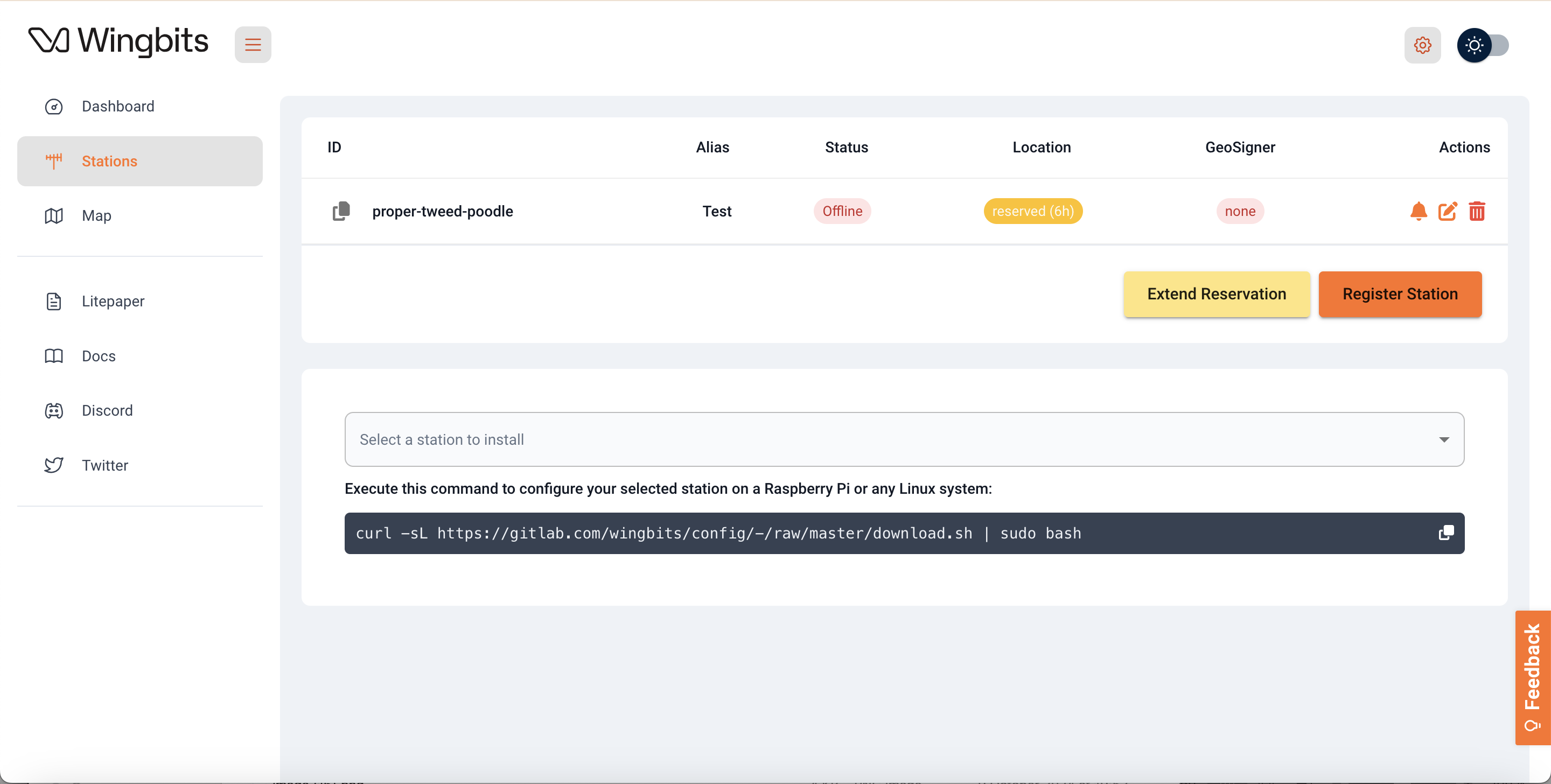
سترى الآن الموقع في قائمة المحطات لديك. ستلاحظ أنه تحت عمود الموقع تقول المحطة التي أضفتها للتو إنها محجوزة لمدة 48 ساعة. ستحتاج الآن إلى متابعة شراء محطة Wingbits الخاصة بك.
### اشترِ جهازًا
للاطلاع على قائمة موزعي Hyfix يمكنك زيارة [صفحة موزعي الأجهزة المعتمدة](/wingbits/wingbits-english-ar/almshrwa/wingbits-approved-distributors.md) . نحثك على شراء محطة من أحد هؤلاء الموزعين فقط، وإلا فهناك احتمال أن تتعرض للاحتيال من بائع غير نزيه.
تفضل بزيارة أحد هؤلاء البائعين، واختر الجهاز الذي تريده وواصل عملية الدفع كالمعتاد.
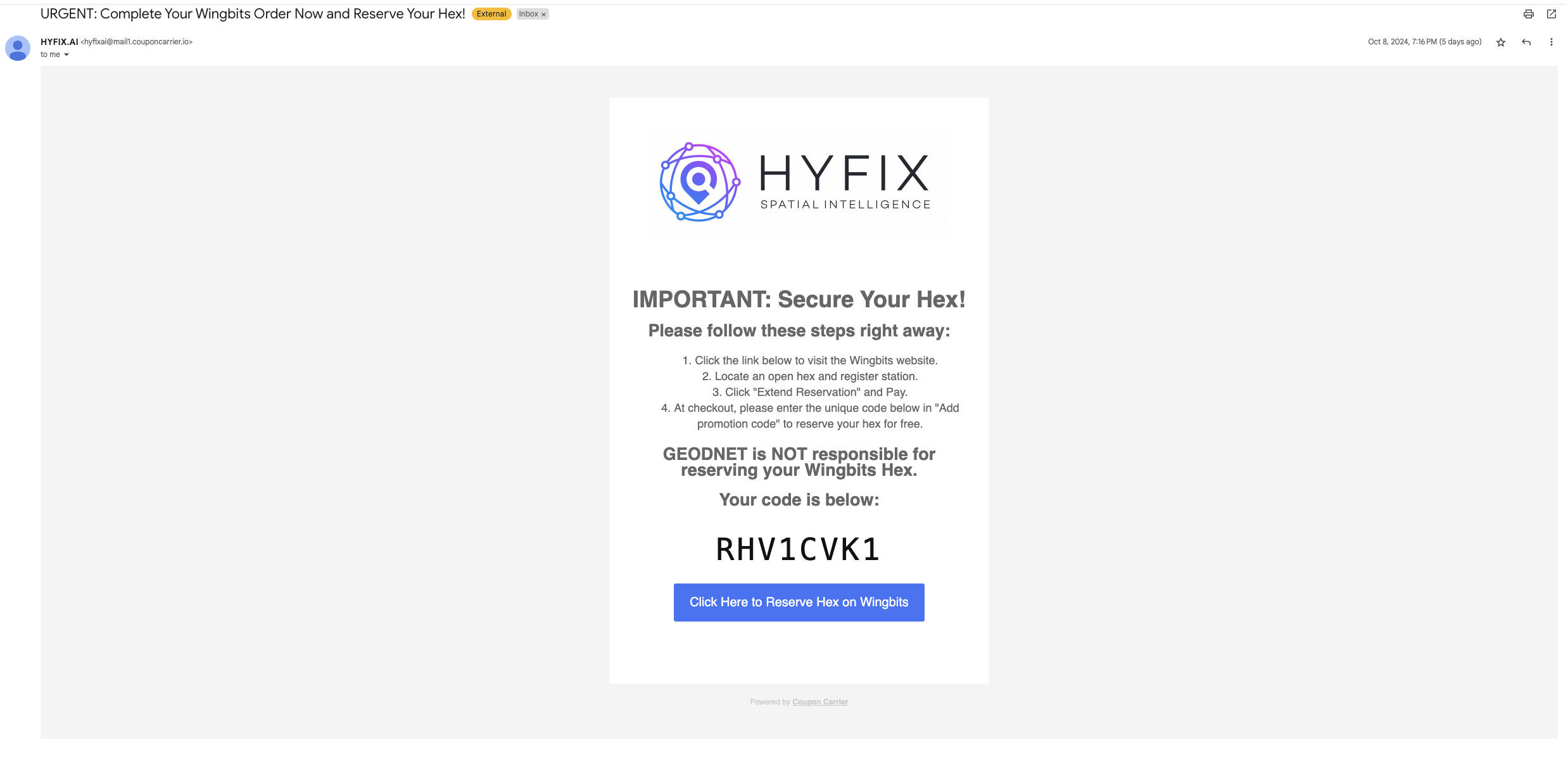
بمجرد إكمال عملية الطلب، ينبغي أن تتلقى "رمز خصم" أو "رمز حجز السداسي" عبر البريد الإلكتروني. ويظهر أدناه مثال من موقع HYFIX:
انسخ الرمز من البريد الإلكتروني، ثم ارجع إلى [صفحة المحطات](https://wingbits.com/dashboard/stations) في لوحة تحكم Wingbits.
### مدّد الحجز
عند عودتك إلى صفحة المحطات ستظهر لك زر بعنوان تمديد الحجز. انقر هذا الزر وستظهر لك نافذة منبثقة.
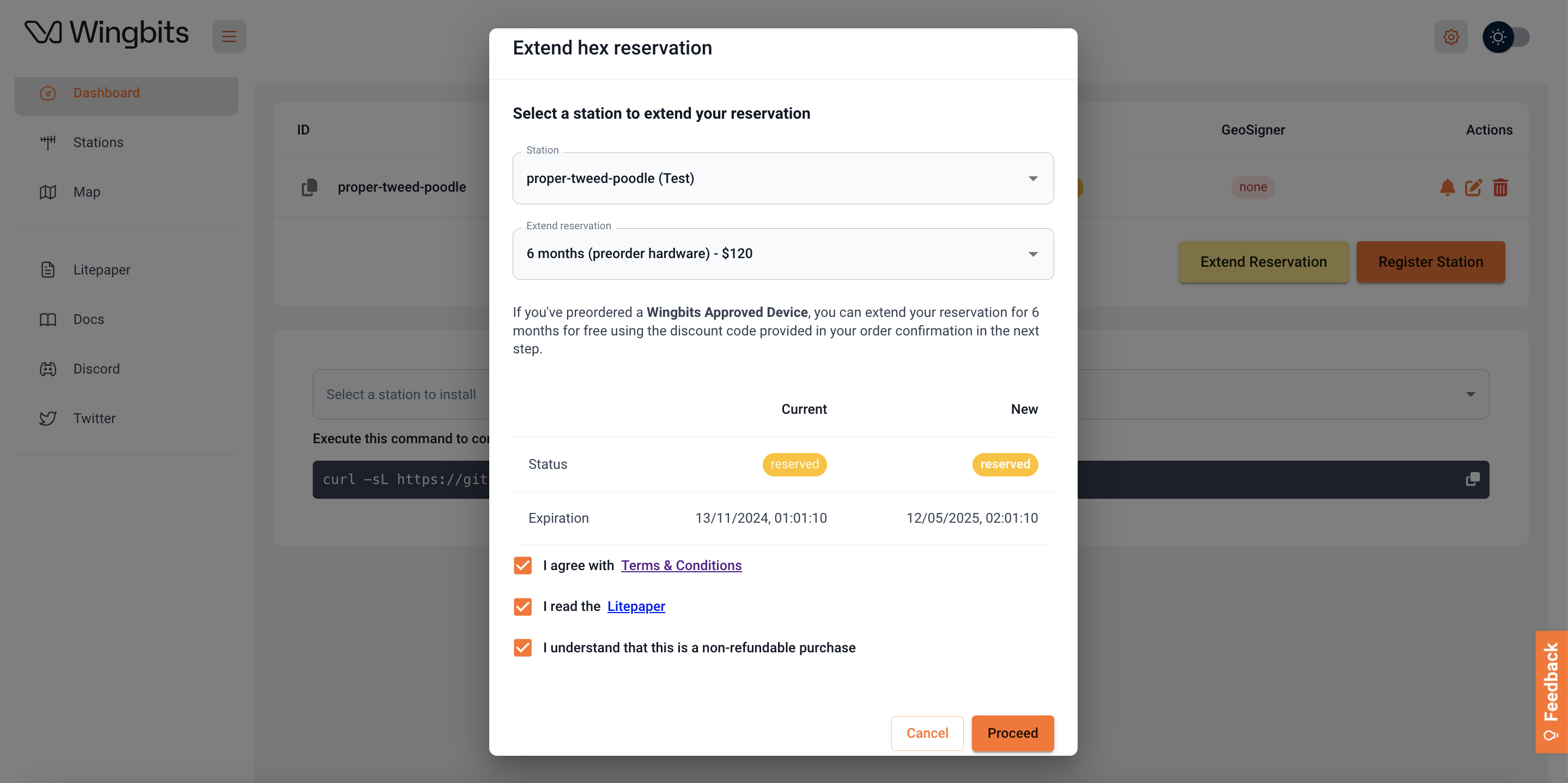
اختر المحطة الصحيحة من القائمة المنسدلة العلوية، وفي القائمة المنسدلة الثانية يجب أن تختار الخيار "6 months (preorder hardware) - $120". ستلاحظ أنه يذكر أن هناك رسومًا بقيمة $120، لكن رمز القسيمة من البريد الإلكتروني في القسم السابق سيخفضها إلى 0. بعد أن تكون قد قرأت [الشروط والأحكام](https://app.termly.io/document/terms-of-service/7c8f72ba-7a66-43ba-991b-c69e34ab6290) و [الورقة التعريفية المختصرة](https://docs.wingbits.com/wingbits-litepaper) ووضعت علامة في المربعات المناسبة، ستلاحظ أن زر المتابعة يتحول من الرمادي إلى البرتقالي. انقر متابعة وستُنقل إلى صفحة الدفع عبر Stripe.
{% hint style="info" %}
إذا كنت لا ترى صفحة دفع (مثال أدناه) في هذه المرحلة، فغالبًا لديك مانع نوافذ منبثقة يجب تعطيله. كما أن بعض أدوات الحظر تعرض أيضًا الرابط الذي حظرته، لذا يمكنك بدلاً من ذلك النقر عليه لإتمام الدفع.
{% endhint %}
على الجانب الأيسر تحت قسم المجموع الفرعي ستجد زرًا بعنوان "إضافة رمز ترويجي". انقر هذا الزر، والصق الرمز الذي نسخته من البريد الإلكتروني أعلاه ثم انقر تطبيق بجانب مربع النص. املأ معلومات الاتصال الخاصة بك على الجانب الأيمن (يجب أن يتم ملء بريدك الإلكتروني تلقائيًا). بعد الانتهاء، انقر إكمال الطلب، ثم ستتم إعادتك إلى صفحة المحطات في لوحة تحكم Wingbits.
سترى الآن تحت عمود الموقع أن الموقع محجوز لمدة 6 أشهر (180 يومًا). وقت كافٍ ليقوم الموزع بتسليم محطة Wingbits الخاصة بك ولك لتثبيتها في الموقع!
---
# Agent Instructions
This documentation is published with GitBook. GitBook is the documentation platform designed so that both humans and AI agents can read, navigate, and reason over technical content effectively. Learn more at gitbook.com.
## Querying This Documentation
If you need additional information that is not directly available in this page, you can query the documentation dynamically by asking a question.
Perform an HTTP GET request on the current page URL with the `ask` query parameter, and the optional `goal` query parameter:
```
GET https://docs.wingbits.com/wingbits/wingbits-english-ar/abda-alaan/how-to-claim-your-station-location.md?ask=&goal=
```
`ask` is the immediate question: it should be specific, self-contained, and written in natural language.
`goal` is optional and describes the broader end goal you are ultimately trying to accomplish on behalf of the user. GitBook uses it to tailor the answer towards what is most useful for that goal.
The response will contain a direct answer to the question and relevant excerpts and sources from the documentation.
Use this mechanism when the answer is not explicitly present in the current page, you need clarification or additional context, or you want to retrieve related documentation sections.

.png?alt=media&token=1d9cbe08-0319-4749-8033-56e9a3d9e0a3)