> For the complete documentation index, see [llms.txt](https://docs.wingbits.com/llms.txt). Markdown versions of documentation pages are available by appending `.md` to page URLs; this page is available as [Markdown](https://docs.wingbits.com/wingbits/wingbits-english-ar/abda/how-to-claim-your-station-location.md).
# كيفية المطالبة بموقع محطتك
للمطالبة بموقع محطتك/السداسي، يجب عليك تسجيل محطتك ونشرها.
للتحقق مما إذا كانت منطقتك لا تزال تحتوي على مكان متاح، يُرجى الانتقال إلى [المستكشف في لوحة التحكم](https://wingbits.com/dashboard/map) ثم تفعيل عرض المحطات بالنقر على أيقونة برج الخلية () في أعلى يمين الخريطة. إذا رأيت أن الموقع متاح (لا يوجد سداسي للموقع)، يمكنك اتباع التعليمات أدناه لحجز موقعك.
{% hint style="info" %}
بعد أن تحجز منطقتك، لن يتمكن أي شخص آخر من حجز المنطقة نفسها، لذا سيحتوي كل سداسي على محطة واحدة فقط. المنطقة/السداسي غير قابلين للنقل.\
\
إذا غيّرت موقع المحطة إلى خارج المنطقة المحجوزة، فسيُفتح السداسي السابق فورًا، مما يتيح للآخرين حجزه.
{% endhint %}
## محطات الأجهزة المعتمدة من Wingbits
هناك ثلاث خطوات رئيسية لتسجيل محطتك وحجز [سداسي الموقع](/wingbits/wingbits-english-ar/almshrwa/wingbits-faq.md#what-is-the-difference-between-a-location-and-a-coverage-hex) حتى [الأجهزة المعتمدة من Wingbits](/wingbits/wingbits-english-ar/almshrwa/wingbits-approved-hardware-program.md) يصل من [الموزع الذي تختاره](/wingbits/wingbits-english-ar/almshrwa/wingbits-approved-distributors.md).
1. احجز موقعك وسجّل محطتك.
2. اشترِ جهازًا معتمدًا من Wingbits من [أحد الموزعين](/wingbits/wingbits-english-ar/almshrwa/wingbits-approved-distributors.md).
3. مدِّد الحجز إلى 6 أشهر مجانًا بإدخال رمز الخصم الذي تلقيته من الموزع. تمنحك هذه الأشهر الستة الوقت لاستلام المحطة وتشغيلها. بعد ذلك يُغلق الحجز ويتم حجز موقعك.
## شرح بالفيديو
لقد أنشأنا فيديو يشرح العملية من البداية إلى النهاية، ويمكنك مشاهدته أدناه. ولكن إذا كنت تفضّل دليلًا نصيًا، فيمكنك الانتقال إلى [قسم حجز السداسي أدناه](#reserve-your-hex).
{% hint style="info" %}
الفيديو قديم قليلًا لأن واجهة المستخدم لدينا تغيّرت. لا تزال كل الأمور نفسها موجودة لكنه سيبدو مختلفًا.
{% endhint %}
{% embed url="" %}
## شرح مكتوب
### احجز السداسي الخاص بك
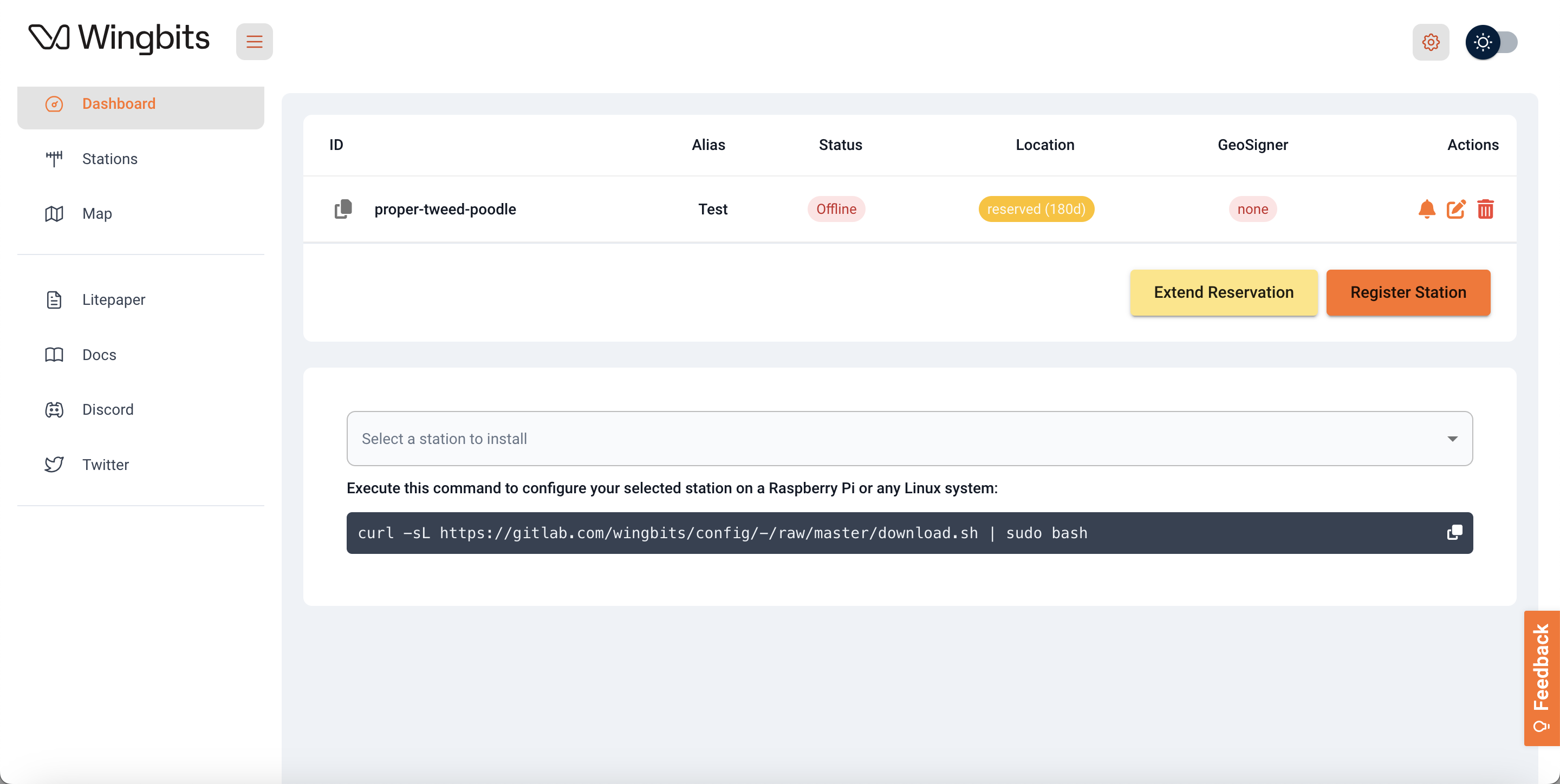
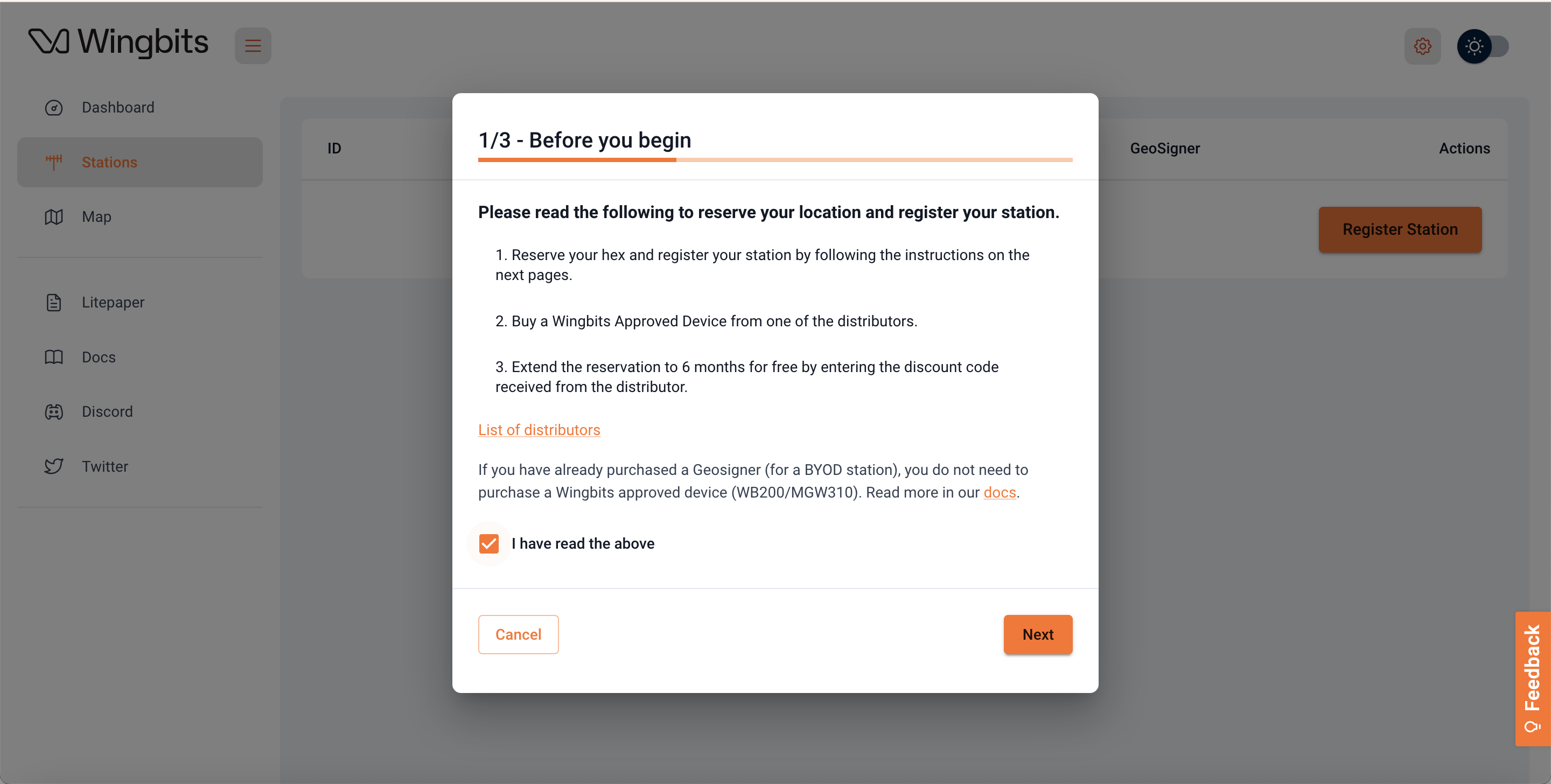
أولًا عليك زيارة [صفحة المحطات في لوحة التحكم](https://wingbits.com/dashboard/stations). ستجد زرًا يقول "سجّل محطة جديدة". انقر هذا الزر وستظهر نافذة منبثقة. اقرأ التعليمات، وعندما تكون مستعدًا يمكنك تحديد المربع الذي يؤكد أنك قرأت ما سبق ثم انقر التالي.
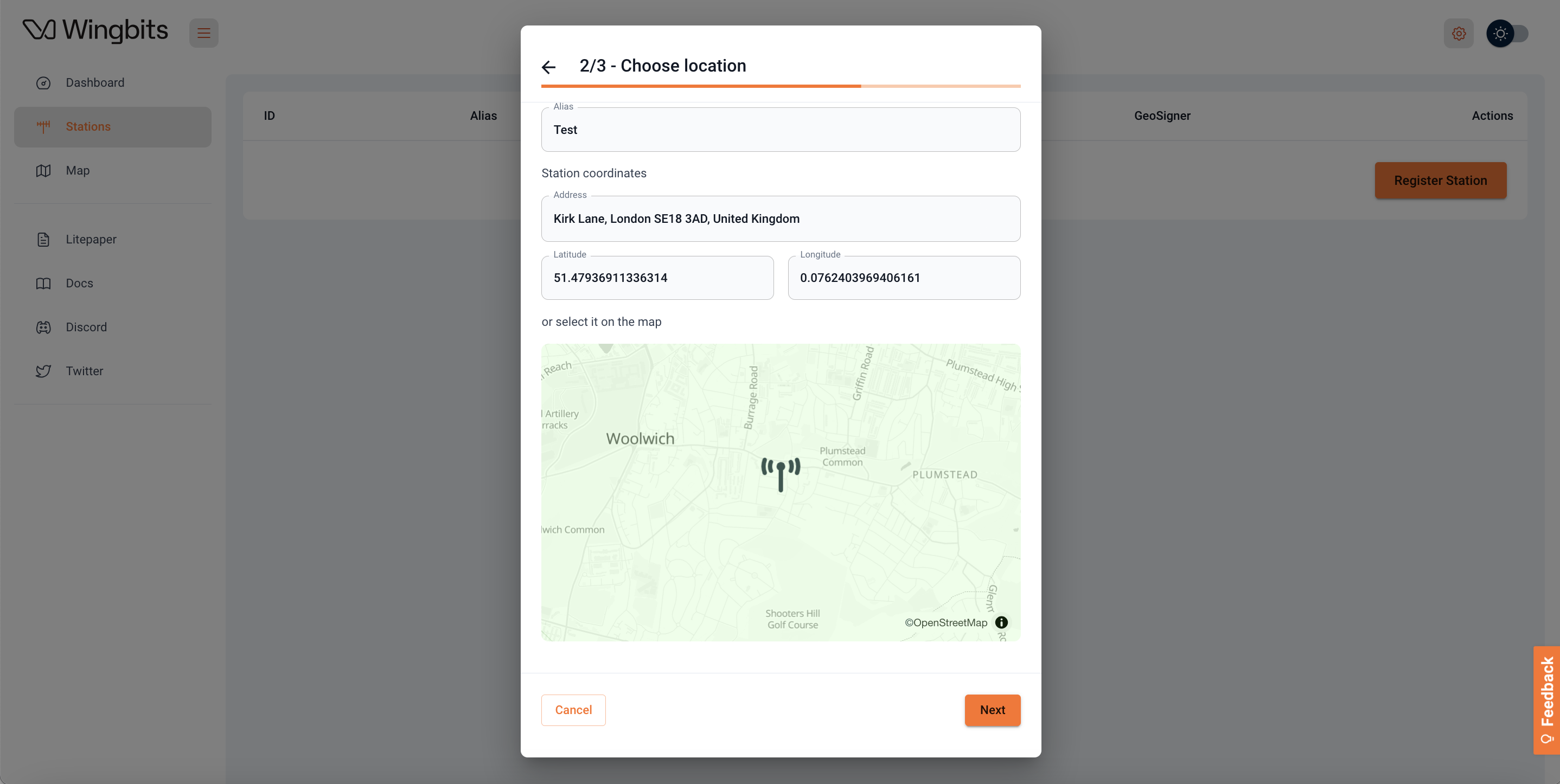
سترى بعد ذلك شاشة تحتاج فيها إلى إدخال عنوان الشارع أو إحداثيات الخريطة للموقع الذي ستثبت فيه محطة Wingbits الخاصة بك. حقل Alias هو اسم "ودود" مطلوب يمكنك منحه لمحطتك. إذا كان الموقع متاحًا، فسيظهر خلفية منطقة الخريطة باللون الأخضر، وسيتحول زر التالي من الرمادي إلى البرتقالي. وإذا كانت المنطقة مأخوذة بالفعل، فسيظهر خلفية منطقة الخريطة باللون الأحمر، وسيبقى زر التالي رماديًا وسترى نصًا أحمر يقول "للأسف، هذا الموقع مشغول حاليًا."
{% hint style="info" %}
تحقق جيدًا من موقعك عبر التكبير للتأكد من المبنى الذي ستثبت عليه/خارجه المحطة. إذا اخترت الموقع الخطأ، فقد تحجز السداسي الخطأ وقد يستولي شخص ما على السداسي الصحيح قبل أن تصلك المحطة. إن استخدام خط العرض وخط الطول الدقيقين لموضع التثبيت هو الطريقة الأكثر موثوقية لتحديد السداسي الصحيح وحجزه.
{% endhint %}
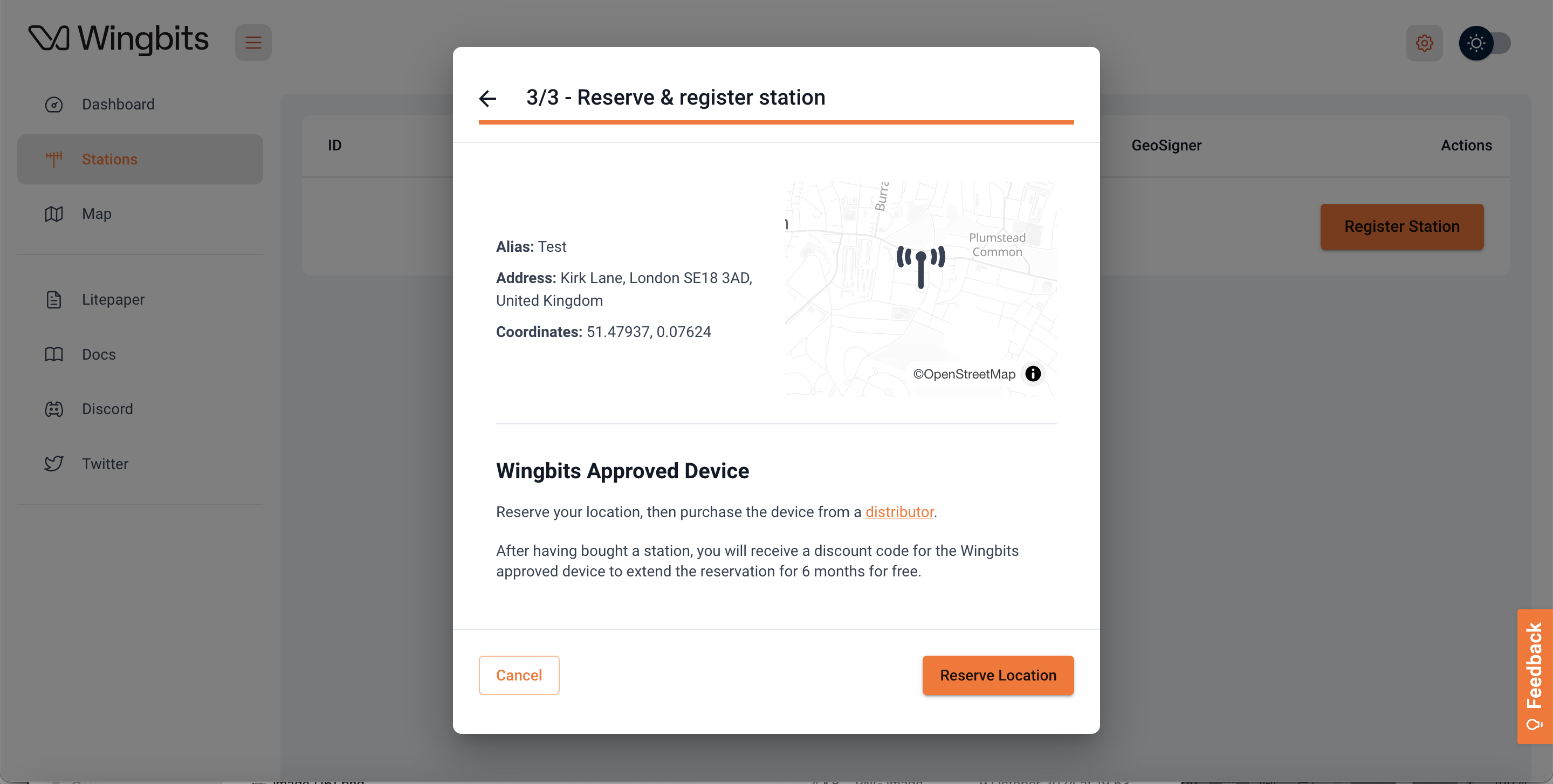
بعد النقر على زر التالي أعلاه، ستنتقل إلى شاشة تأكيد حيث يمكنك تأكيد العنوان والتفاصيل الأخرى. إذا كنت بحاجة إلى تصحيح أي شيء، يمكنك النقر على سهم الرجوع أعلى النافذة. وإلا، ولمتابعة العملية، يمكنك اختياريًا النقر على رابط "الموزع" المظلّل، والذي سيفتح علامة تبويب/نافذة جديدة تحتوي على قائمة الموزعين. ثم انقر زر حجز الموقع.
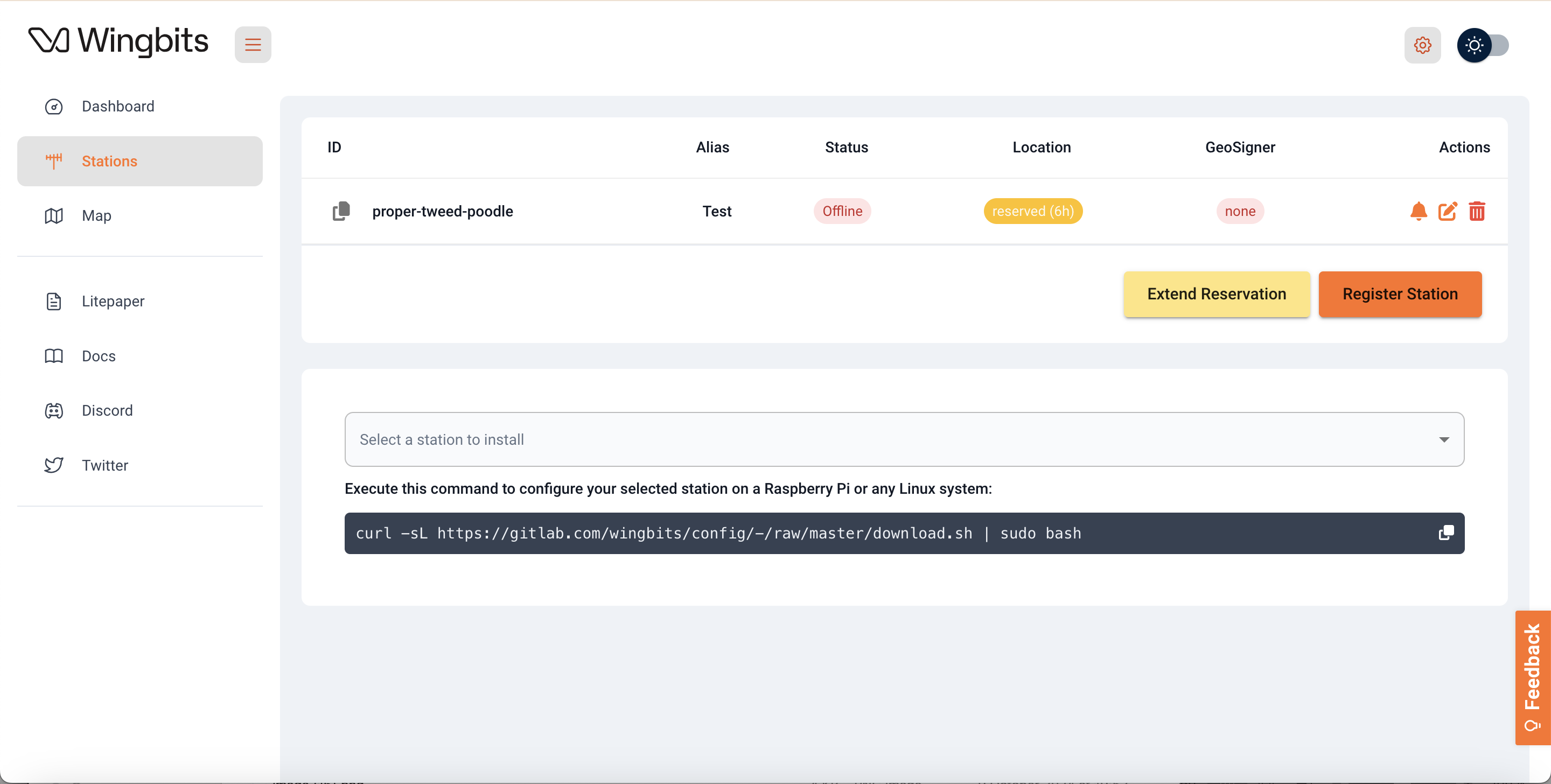
سترى الآن الموقع في قائمة المحطات الخاصة بك. ستلاحظ أنه تحت عمود الموقع أن المحطة التي أضفتها للتو تشير إلى أنها محجوزة لمدة 48 ساعة. ستحتاج الآن إلى المتابعة لشراء محطة Wingbits الخاصة بك.
### اشترِ جهازًا
للاطلاع على قائمة موزعي Hyfix يمكنك زيارة [صفحة موزعي الأجهزة المعتمدة](/wingbits/wingbits-english-ar/almshrwa/wingbits-approved-distributors.md) نحثك على شراء محطة فقط من أحد هؤلاء الموزعين، وإلا فهناك احتمال أن تتعرض للاحتيال من بائع غير نزيه.
زر أحد هؤلاء البائعين، واختر الجهاز الذي تريده، ثم تابع عملية الدفع كالمعتاد.
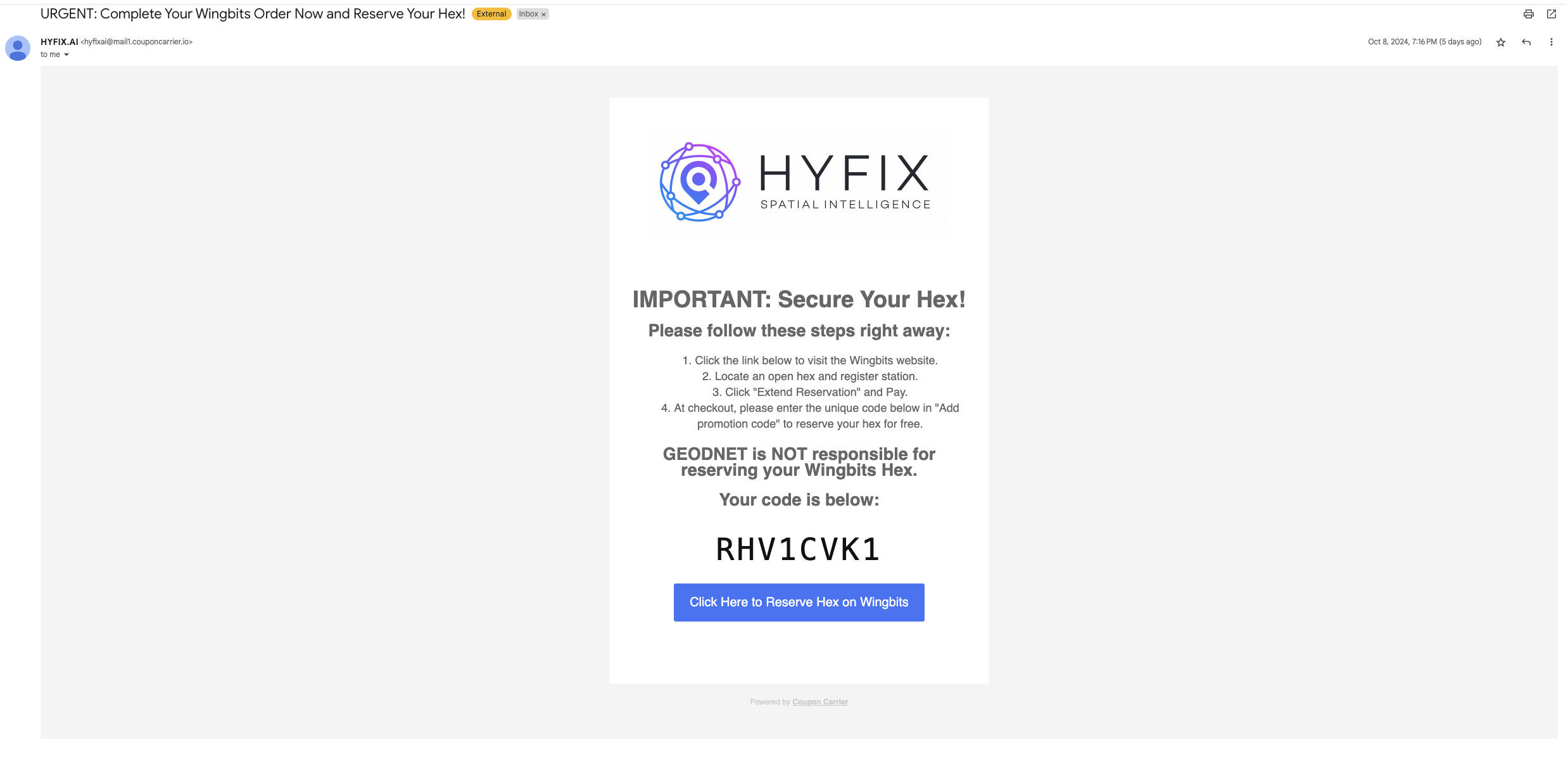
بمجرد إكمال عملية الطلب، يجب أن تتلقى "رمز خصم" أو "رمز حجز السداسي" عبر البريد الإلكتروني. يظهر أدناه مثال من موقع HYFIX:
انسخ الرمز من البريد الإلكتروني، ثم ارجع إلى [صفحة المحطات](https://wingbits.com/dashboard/stations) في لوحة تحكم Wingbits.
### تمديد الحجز
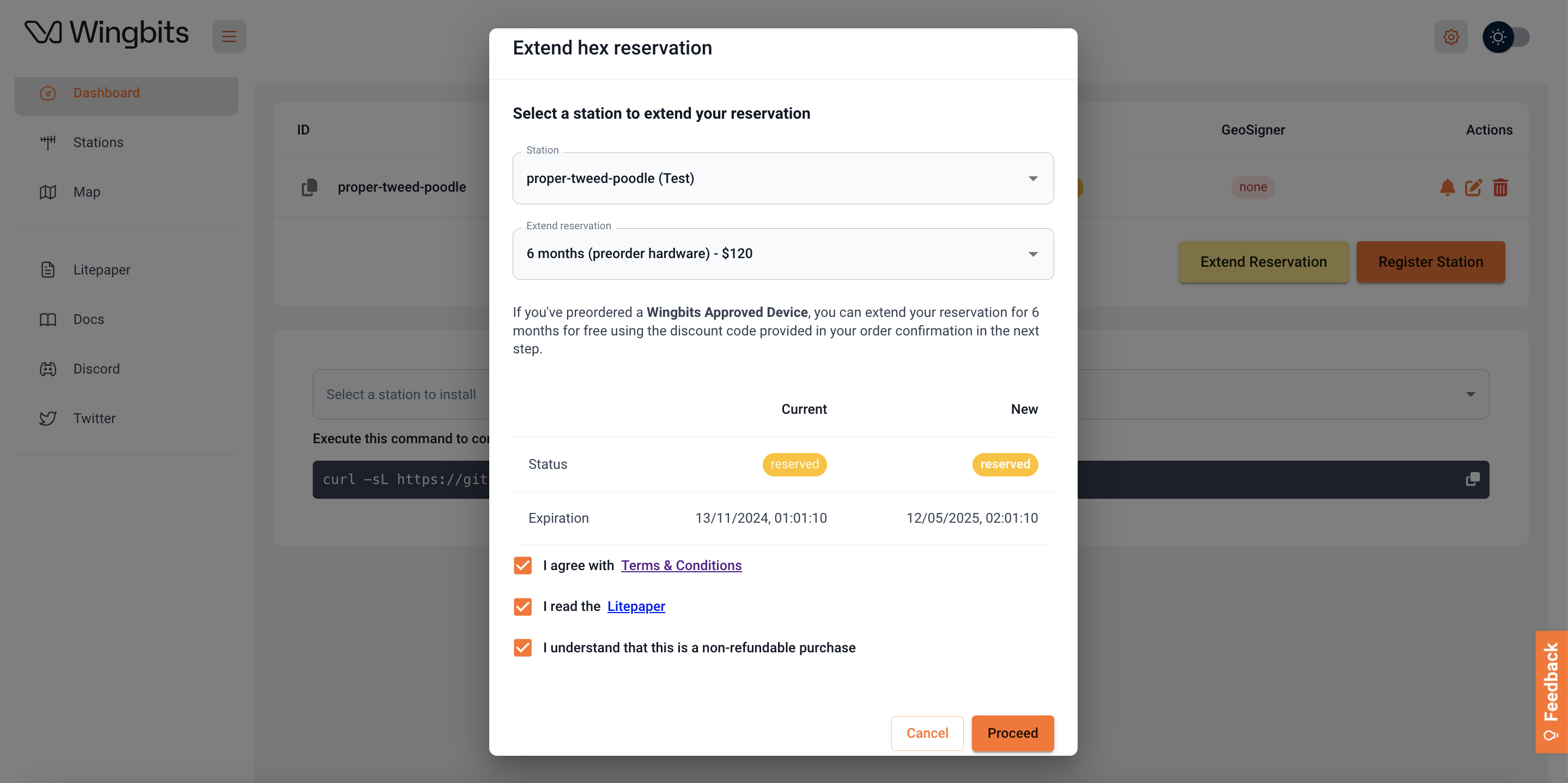
عندما تعود إلى صفحة المحطات، ستجد زرًا يقول تمديد الحجز. انقر هذا الزر وستظهر نافذة منبثقة.
اختر المحطة الصحيحة من القائمة المنسدلة العلوية، وفي القائمة المنسدلة الثانية يجب أن تختار الخيار "6 months (preorder hardware) - $120". ستلاحظ أنه يذكر وجود رسوم قدرها 120 دولارًا، لكن رمز القسيمة من البريد الإلكتروني في القسم السابق سيخفضها إلى 0. بعد أن تقرأ [الشروط والأحكام](https://app.termly.io/document/terms-of-service/7c8f72ba-7a66-43ba-991b-c69e34ab6290) و [الورقة التعريفية المختصرة](https://docs.wingbits.com/wingbits-litepaper) وتضع علامة في المربعات المناسبة، ستلاحظ أن زر المتابعة يتحول من الرمادي إلى البرتقالي. انقر متابعة وسيتم نقلك إلى صفحة الدفع عبر Stripe.
{% hint style="info" %}
إذا لم ترَ صفحة الدفع (المثال أدناه) في هذه المرحلة، فغالبًا لديك مانع نوافذ منبثقة يحتاج إلى التعطيل. تعرض بعض أدوات الحظر أيضًا الرابط الذي حظرته، لذا يمكنك بدلاً من ذلك النقر عليه لإتمام الشراء.
{% endhint %}
على الجانب الأيسر ضمن قسم الإجمالي الفرعي، سترى زرًا يقول "إضافة رمز ترويجي". انقر هذا الزر، والصق الرمز الذي نسخته من البريد الإلكتروني أعلاه، ثم انقر تطبيق بجانب حقل النص. أدخل معلومات الاتصال الخاصة بك على الجانب الأيمن (يجب أن يُملأ بريدك الإلكتروني تلقائيًا). عند الانتهاء، انقر إكمال الطلب، ثم ستُعاد إلى صفحة المحطات في لوحة تحكم Wingbits.
سترى الآن ضمن عمود الموقع أن الموقع محجوز لمدة 6 أشهر (180 يومًا). وقت كافٍ لموزعك لتسليم محطة Wingbits الخاصة بك ولك لتثبيتها في الموقع!
---
# Agent Instructions
This documentation is published with GitBook. GitBook is the documentation platform designed so that both humans and AI agents can read, navigate, and reason over technical content effectively. Learn more at gitbook.com.
## Querying This Documentation
If you need additional information that is not directly available in this page, you can query the documentation by asking a question.
Perform an HTTP GET request on the following URL with the `ask` and `goal` query parameters:
```
GET https://docs.wingbits.com/wingbits/wingbits-english-ar/abda/how-to-claim-your-station-location.md?ask=&goal=
```
`ask` is the immediate question: it should be specific, self-contained, and written in natural language.
`goal` is what the user is ultimately trying to achieve, the reason they need the answer. Sharing it helps GitBook give you a better, more relevant answer. A goal is most helpful when it describes the outcome the user wants rather than restating the question. For example, with `ask=how do I create an API token`, a goal like `automate deployments from our CI pipeline` lets GitBook tailor the answer to that use case.
The response will contain a direct answer to the question and relevant excerpts and sources from the documentation.
Use this mechanism when the answer is not explicitly present in the current page, you need clarification or additional context, or you want to retrieve related documentation sections.

.png?alt=media&token=1d9cbe08-0319-4749-8033-56e9a3d9e0a3)