> For the complete documentation index, see [llms.txt](https://docs.wingbits.com/llms.txt). Markdown versions of documentation pages are available by appending `.md` to page URLs; this page is available as [Markdown](https://docs.wingbits.com/wingbits/wingbits-english-ar/abda/how-to-setup-remote-access-for-a-station.md).
# كيفية إعداد الوصول عن بُعد لمحطة
### ملخص
اعتبارًا من إصدار العميل v1.6.0، أصبح عميل VPN للوصول عن بُعد Tailscale مدمجًا الآن في عميل Wingbits.\
\
وهذا يعني أنه يمكنك الآن إعداد الوصول عن بُعد إلى أجهزة Hyfix الخاصة بك باستخدام Tailscale وعرض WebUI الخاص بالجهاز، وtar1090/graphs1090 (إذا كان مفعّلًا)، وأي منافذ ويب مكشوفة مستقبلًا.
{% hint style="info" %}
إذا كنت تشغّل محطة BYOD ولديك بالفعل إعداد Tailscale، فيمكنك التبديل لاستخدام هذه الطريقة، لكن انتبه إلى أن وصولك سيكون أكثر محدودية، مثل عدم إمكانية استخدام ssh. من المحتمل أن يرغب معظم مستخدمي BYOD في الاحتفاظ بإعداد Tailscale الحالي.\
\
ملاحظة: لا تحاول تشغيل إعداد Tailscale مباشرة على الجهاز وعبر عميل Wingbits في الوقت نفسه، لأن ذلك سيسبب مشكلات لـ Tailscale ولن يكون موثوقًا.
{% endhint %}
### المتطلبات المسبقة
على الرغم من أنه يمكن القيام بذلك قبل الإعداد أدناه أو بعده، فستحتاج أيضًا إلى تثبيت Tailscale على أي جهاز آخر ترغب في استخدامه عند الاتصال بالمحطة. ويمكن أن يكون ذلك جهاز PC أو جهازًا محمولًا (باستخدام تطبيق Tailscale).
بشكل أساسي، يُنشئ Tailscale شبكة VPN بين أي أجهزة تقوم بإعدادها، بحيث يمكنها جميعًا الاتصال ببعضها كما لو كانت على شبكة محلية واحدة.
### الإعداد
لتسهيل هذه الميزة، تم إجراء بعض التغييرات على لوحة التحكم لتمكين الإعداد والربط مع حساب Tailscale الخاص بك.
يمكنك اتباع الخطوات أدناه لإعدادها:
1. إذا لم يكن لديك حساب Tailscale بالفعل، فستحتاج أولًا إلى إنشاء واحد من خلال الانتقال إلى [tailscale.com](https://tailscale.com/) وإنشاء حساب جديد.
2. انتقل إلى [محطاتي](https://wingbits.com/dashboard/stations) صفحة لوحة تحكم Wingbits وانقر على محطة Hyfix الخاصة بك
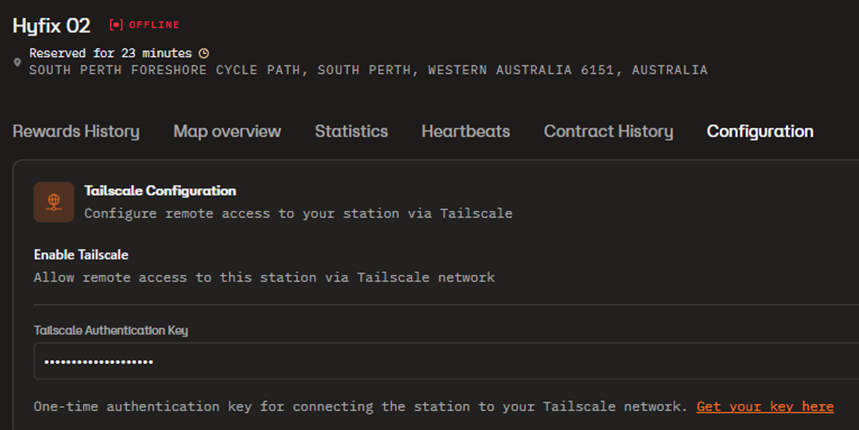
3. اختر خيار Configuration وانقر على “Get your key here” باللون البرتقالي.\
إذا كنت لا تزال مسجّل الدخول إلى موقع Tailscale فسيرسلك مباشرة إلى قسم Keys. وإلا فستحتاج إلى تسجيل الدخول عندما يُطلب منك ذلك.
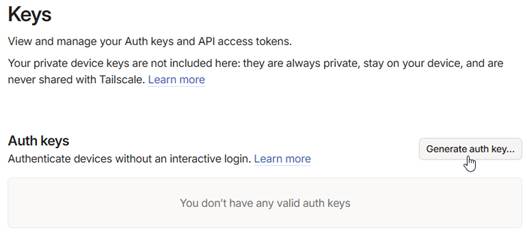
4. في وحدة تحكم Tailscale الإدارية، ضمن قسم Settings - Keys، انقر على “Generate auth key”
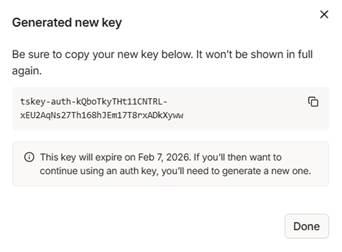
5. أعطِ المفتاح اسمًا واترك بقية الإعدادات على القيم الافتراضية، ثم انقر على “Generate key”
6. انسخ المفتاح إلى الحافظة بالضغط على المربعات في نهاية السطر.
7. عد إلى لوحة تحكم Wingbits والصق المفتاح ثم اضغط على زر “Save Changes” للحفظ.
8. امنحه 30 دقيقة لكي يلتقط عميل المحطة إعدادات Tailscale ثم يمكنك محاولة الوصول إليه.\
عندما يرتبط عميل المحطة، سترى ظهوره في وحدة تحكم Tailscale الإدارية ضمن قسم Machines.
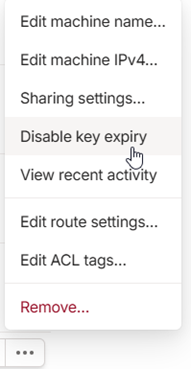
9. بالنسبة إلى هذا الجهاز في Tailscale، فمن الأفضل على الأرجح تعطيل انتهاء صلاحية المفتاح عن طريق تحديد أيقونة النقاط الثلاث في نهاية السطر واختيار “Disable key expiry”، وإلا فسوف تنتهي صلاحية المفتاح تلقائيًا في المستقبل، وسيتعين عليك إعداده مرة أخرى.
10. بمجرد ربط المحطة في Tailscale، يمكنك الوصول إليها عبر الروابط الموجودة في صفحة Configuration.\
ملاحظة: في المرة الأولى بعد الربط أو إعادة التشغيل، قد يستغرق الرد بعض الوقت، خاصة صفحة Tar1090، وقد يتطلب الأمر تحديث الصفحة بعد انتهاء المهلة.
---
# Agent Instructions
This documentation is published with GitBook. GitBook is the documentation platform designed so that both humans and AI agents can read, navigate, and reason over technical content effectively. Learn more at gitbook.com.
## Querying This Documentation
If you need additional information that is not directly available in this page, you can query the documentation by asking a question.
Perform an HTTP GET request on the following URL with the `ask` and `goal` query parameters:
```
GET https://docs.wingbits.com/wingbits/wingbits-english-ar/abda/how-to-setup-remote-access-for-a-station.md?ask=&goal=
```
`ask` is the immediate question: it should be specific, self-contained, and written in natural language.
`goal` is what the user is ultimately trying to achieve, the reason they need the answer. Sharing it helps GitBook give you a better, more relevant answer. A goal is most helpful when it describes the outcome the user wants rather than restating the question. For example, with `ask=how do I create an API token`, a goal like `automate deployments from our CI pipeline` lets GitBook tailor the answer to that use case.
The response will contain a direct answer to the question and relevant excerpts and sources from the documentation.
Use this mechanism when the answer is not explicitly present in the current page, you need clarification or additional context, or you want to retrieve related documentation sections.