> For the complete documentation index, see [llms.txt](https://docs.wingbits.com/llms.txt). Markdown versions of documentation pages are available by appending `.md` to page URLs; this page is available as [Markdown](https://docs.wingbits.com/wingbits/wingbits-english-ar/msaadh-aamh/rewards/add-wallet-address-to-your-account.md).
# إدارة المحفظة
## خيارات إعداد المحفظة
عند إعداد محافظ المحطات، توجد ثلاث طرق لتكوين كيفية توزيع المكافآت والمطالبة بها:
### المالك فقط
* تذهب جميع المكافآت إلى محفظة المالك.
* يُطبَّق افتراضيًا على أي محطة غير مكوّنة بمحفظة مضيف.
### المالك + المضيف (بدون حساب / مجهول)
* يمكن إضافة محفظة مضيف مع تحديد نسبة مئوية من المكافآت.
* عندما يطالب المالك بالمكافآت، تذهب تلك الحصة إلى محفظة المضيف بينما يذهب الباقي إلى المالك.
* المضيف لا يملك حساب Wingbits، ويُستخدم فقط عنوان المحفظة.
### المالك + المضيف (مع حساب / البريد الإلكتروني)
* يمكن إضافة حساب Wingbits موجود كمضيف.
* يعمل مثل الخيار المجهول، باستثناء أن المضيف يحدد عنوان محفظته الخاصة و **يطالب بالمكافآت بشكل مستقل**.
* لا يزال المالك يتحكم في نسبة المكافأة، لكن المضيف يقرر متى يطالب بها (مفيد لإدارة الأحداث الضريبية).
## خطوات إعداد المحفظة
{% hint style="warning" %}
تتطلب الإجراءات المتعلقة بالمحفظة التحقق عبر MFA/2FA (المصادقة متعددة العوامل أو ثنائية العامل)، للتأكد من أنك أنت بالفعل من يقوم بتعديل كيفية تغيير مكافآتك.
{% endhint %}
### محفظة المالك
تُعد محفظة المالك هي المحفظة الافتراضية لجميع المحطات التي لا يوجد لها إعداد لتقسيم المكافآت مع مضيف. وهي أيضًا المحفظة الافتراضية لتلقي أي مكافآت غير مخصصة للمضيفين (عند إعداد التقسيم).
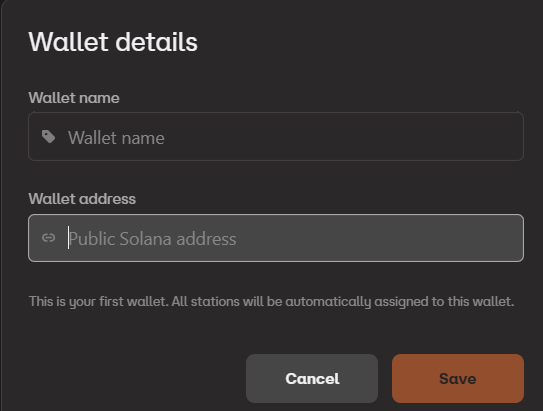
تُضاف في [المحافظ](https://wingbits.com/dashboard/wallets) صفحة لوحة التحكم عند تسجيل الدخول، باستخدام زر "+ إضافة محفظة".
ما عليك سوى إدخال اسم مستعار في خانة "اسم المحفظة" ليكون شيئًا يسهل عليك فهمه على أنه عنوان هذه المحفظة العامة، ثم انسخ/الصق عنوان Solana العام الذي حصلت عليه من تطبيق المحفظة. انقر "حفظ" عند الانتهاء.
{% hint style="info" %}
لتحديث محفظة المالك، انتقل إلى صفحة المحافظ نفسها، وانقر على النقاط الثلاث على يمين المحفظة الحالية، ثم انقر "تعديل"، وبعدها حدّث عنوان المحفظة.
{% endhint %}
### تغيير محفظتك
مكافآتك مرتبطة بحساب Wingbits الخاص بك ومحطاتك، وليس بعنوان محفظة. تُستخدم المحفظة فقط في لحظة المطالبة.
* إذا غيّرت محفظة المالك، فستذهب جميع مكافآتك غير المطالب بها (بما في ذلك تلك التي كُسبت قبل التغيير) إلى المحفظة الجديدة عند المرة التالية التي تطالب فيها بها.
* لا يبقى أي شيء في المحفظة القديمة. ستظل المطالبات السابقة تعرض المحفظة التي أُرسلت إليها.
* تعمل محافظ المضيف المجهولة بالطريقة نفسها. تذهب حصة المضيف إلى أي محفظة مضيف مضبوطة على المحطة عندما تطالب بالمكافآت.
### محفظة المضيف - مجهولة
تُضاف تحت كل محطة في [محطاتي](https://wingbits.com/dashboard/stations) صفحة لوحة التحكم عند تسجيل الدخول، باستخدام قائمة النقاط الثلاث واختيار "تعيين مضيف":
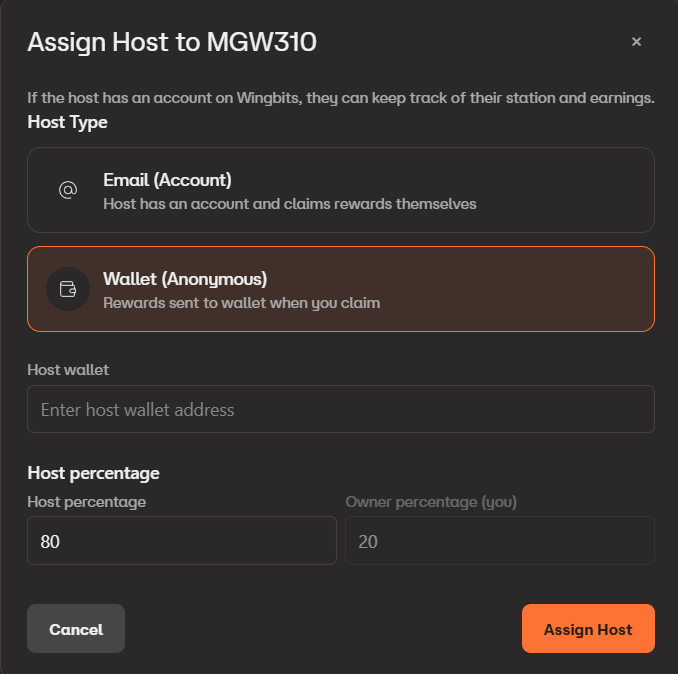
1. اختر "محفظة (مجهول)"
2. تحت "محفظة المضيف" أدخل المحفظة العامة للمضيف.
3. حدّث "نسبة المضيف". هذه هي نسبة المكافآت لهذه المحطة، وستحصل محفظة المالك على النسبة المتبقية عند **المطالبة**.
4. انقر "تعيين مضيف"
إعداد محفظة مضيف لمضيف بدون حساب
### محفظة المضيف - حساب البريد الإلكتروني
تُضاف تحت كل محطة في [محطاتي](https://wingbits.com/dashboard/stations) صفحة لوحة التحكم عند تسجيل الدخول، باستخدام قائمة النقاط الثلاث واختيار "تعيين مضيف":
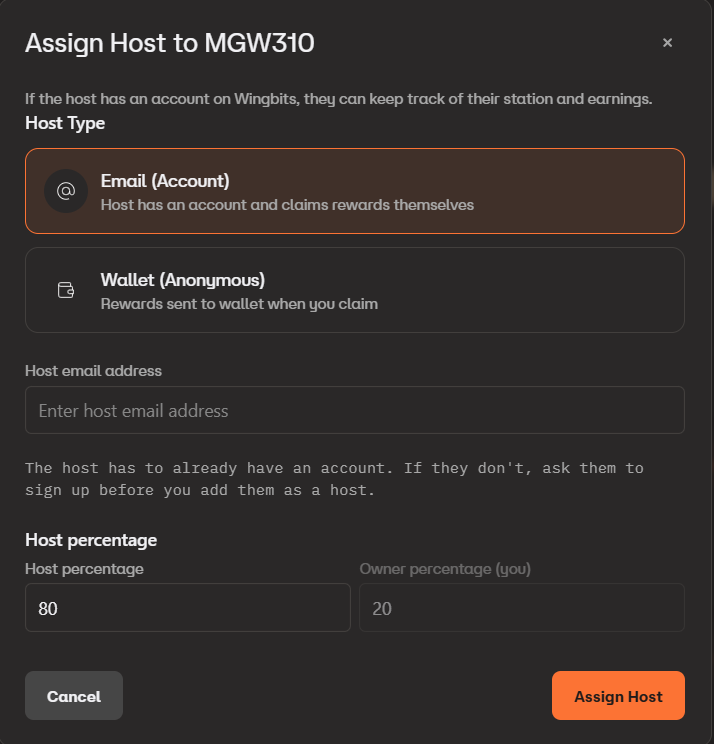
1. اختر "بريد إلكتروني (حساب)"
2. تحت "عنوان البريد الإلكتروني للمضيف" أدخل البريد الإلكتروني لحساب Wingbits موجود (اطلب من المضيف إنشاء حساب إذا لم يكن لديه حساب بالفعل).
3. حدّث "نسبة المضيف". هذه هي نسبة المكافآت لهذه المحطة، وستحصل محفظة المالك على النسبة المتبقية عند **المطالبة**. وسيحصلون على نسبتهم عند **المطالبة**.
4. انقر "تعيين مضيف"
إعداد محفظة مضيف لمضيف لديه حساب
### تحديث محفظة المضيف (أيهما)
تحت كل محطة في [محطاتي](https://wingbits.com/dashboard/stations) صفحة لوحة التحكم عند تسجيل الدخول، انقر قائمة النقاط الثلاث واختر "تحديث عقد المضيف".
من تلك النقطة، يمكنك اتباع خيارات الإعداد أعلاه حسب الطريقة التي تريد بها إعداد المضيف.
### إزالة المضيف من المحطة
تحت كل محطة في [محطاتي](https://wingbits.com/dashboard/stations) صفحة لوحة التحكم عند تسجيل الدخول، انقر قائمة النقاط الثلاث واختر "إزالة المضيف". ستصبح المحطة الآن مكافآت محفظة المالك بنسبة 100%.
---
# Agent Instructions
This documentation is published with GitBook. GitBook is the documentation platform designed so that both humans and AI agents can read, navigate, and reason over technical content effectively. Learn more at gitbook.com.
## Querying This Documentation
If you need additional information that is not directly available in this page, you can query the documentation by asking a question.
Perform an HTTP GET request on the following URL with the `ask` and `goal` query parameters:
```
GET https://docs.wingbits.com/wingbits/wingbits-english-ar/msaadh-aamh/rewards/add-wallet-address-to-your-account.md?ask=&goal=
```
`ask` is the immediate question: it should be specific, self-contained, and written in natural language.
`goal` is what the user is ultimately trying to achieve, the reason they need the answer. Sharing it helps GitBook give you a better, more relevant answer. A goal is most helpful when it describes the outcome the user wants rather than restating the question. For example, with `ask=how do I create an API token`, a goal like `automate deployments from our CI pipeline` lets GitBook tailor the answer to that use case.
The response will contain a direct answer to the question and relevant excerpts and sources from the documentation.
Use this mechanism when the answer is not explicitly present in the current page, you need clarification or additional context, or you want to retrieve related documentation sections.