> For the complete documentation index, see [llms.txt](https://docs.wingbits.com/llms.txt). Markdown versions of documentation pages are available by appending `.md` to page URLs; this page is available as [Markdown](https://docs.wingbits.com/wingbits/wingbits-english-pt-br/comecar/how-to-setup-remote-access-for-a-station.md).
# Como configurar acesso remoto para uma estação
### Resumo
A partir da versão do cliente v1.6.0, o cliente VPN de acesso remoto da Tailscale agora está incorporado ao cliente Wingbits.\
\
Isso significa que agora você pode configurar o acesso remoto aos seus dispositivos Hyfix usando o Tailscale e visualizar a WebUI do dispositivo, tar1090/graphs1090 (se habilitado) e quaisquer futuras portas expostas baseadas na web.
{% hint style="info" %}
Se você estiver operando uma estação BYOD e já tiver o Tailscale configurado, pode mudar para usar este método, mas esteja ciente de que seu acesso será mais limitado, como o ssh não podendo ser usado. A maioria dos usuários BYOD provavelmente vai querer manter uma configuração existente do Tailscale.\
\
Observação: não tente executar a configuração do Tailscale diretamente no dispositivo e também pelo Wingbits Client, pois isso causará problemas para o Tailscale e não será confiável.
{% endhint %}
### Pré-requisitos
Embora isso possa ser feito antes ou depois da configuração abaixo, você também precisará ter o Tailscale instalado em qualquer outro dispositivo que deseje usar ao conectar-se à estação. Isso pode ser um PC ou um dispositivo móvel (usando o aplicativo Tailscale).
Basicamente, o Tailscale cria uma VPN entre quaisquer dispositivos que você configurar, para que todos possam se conectar entre si como se estivessem em uma rede local juntos.
### Configuração
Para facilitar esse recurso, foram feitas algumas alterações no painel para permitir a configuração e a vinculação com sua conta do Tailscale.
Você pode seguir as etapas abaixo para configurá-lo:
1. Se você ainda não tiver uma conta no Tailscale, primeiro precisará criar uma acessando [tailscale.com](https://tailscale.com/) e criar uma nova conta.
2. Vá para a página [Minhas Estações](https://wingbits.com/dashboard/stations) do painel Wingbits e clique na sua estação Hyfix
3. Selecione a opção Configuration e clique em “Get your key here” em laranja.\
Se você ainda estiver conectado ao site do Tailscale, isso o levará diretamente à seção Keys. Caso contrário, você precisará fazer login quando solicitado.
4. No Tailscale Admin Console, na seção Settings - Keys, clique em “Generate auth key”
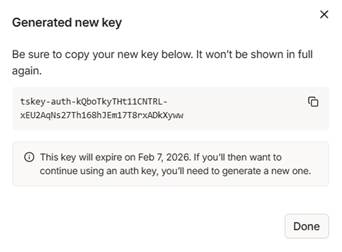
5. Dê um nome à chave e deixe o restante das configurações nos padrões e clique em “Generate key”
6. Copie a chave para a área de transferência pressionando os quadrados no final da linha.
7. Volte ao painel Wingbits, cole a chave e clique no botão “Save Changes” para salvar.
8. Aguarde 30 minutos para que o cliente da estação receba a configuração do Tailscale e então você poderá tentar acessá-lo.\
Quando o cliente da estação tiver se associado, você verá ele aparecer no Tailscale Admin Console na seção Machines.
9. Para essa Machine no Tailscale, provavelmente você vai querer desativar a expiração da chave selecionando o ícone de três pontos no final da linha e escolhendo “Disable key expiry”; caso contrário, a chave expirará automaticamente no futuro e você terá que configurá-la novamente.
10. Depois que a estação estiver vinculada ao Tailscale, você poderá acessá-la pelos links na página Configuration.\
Observação: na primeira vez após a vinculação ou após uma reinicialização, eles podem demorar um pouco para responder, especialmente a página Tar1090, e talvez seja necessário atualizar depois que ela expirar.
---
# Agent Instructions
This documentation is published with GitBook. GitBook is the documentation platform designed so that both humans and AI agents can read, navigate, and reason over technical content effectively. Learn more at gitbook.com.
## Querying This Documentation
If you need additional information that is not directly available in this page, you can query the documentation by asking a question.
Perform an HTTP GET request on the following URL with the `ask` and `goal` query parameters:
```
GET https://docs.wingbits.com/wingbits/wingbits-english-pt-br/comecar/how-to-setup-remote-access-for-a-station.md?ask=&goal=
```
`ask` is the immediate question: it should be specific, self-contained, and written in natural language.
`goal` is what the user is ultimately trying to achieve, the reason they need the answer. Sharing it helps GitBook give you a better, more relevant answer. A goal is most helpful when it describes the outcome the user wants rather than restating the question. For example, with `ask=how do I create an API token`, a goal like `automate deployments from our CI pipeline` lets GitBook tailor the answer to that use case.
The response will contain a direct answer to the question and relevant excerpts and sources from the documentation.
Use this mechanism when the answer is not explicitly present in the current page, you need clarification or additional context, or you want to retrieve related documentation sections.